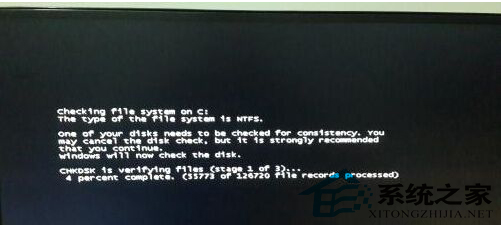
Windows 7 旗艦版開機出現黑底白字 Checking file system on C: 並進行階段式掃描 (階段 1/2/3/4/5),這是 **NTFS 檔案系統偵測到「髒汙標記」 (Dirty Bit),強制執行 chkdsk 修復邏輯錯誤**。以下教你判斷是暫時性錯誤還是硬碟即將故障。
情況一:單次發生 → 系統自我修復完成後不再出現 (正常)
- 原因: 非正常關機 (強制斷電、藍屏、死機長按開關關機)、系統更新未完成關機、暫時性檔案系統邏輯不一致。
- 對策: **什麼都不用做,讓掃描跑完**。修復完成自動重開機進入桌面,下次開機不再出現。這是 NTFS 保護機制正常運作。
情況二:每次開機都出現、或修復後短期內再次出現 (嚴重警訊)
- 原因: **硬碟存在實體壞軌/壞區**,導致檔案系統頻繁寫入失敗、邏輯錯誤不斷產生、髒汙標記無法清除。
- 表現: 掃描過程極慢 (卡在某階段數十分鐘)、報告大量「檔案段落無法讀取」、「取代壞叢集」、開機後系統卡頓、檔案消失/損毀、S.M.A.R.T. 警告。
- 對策:
- 立即備份重要資料 (優先照片、文件、資料庫、郵件),接上外接硬碟複製,或用啟動碟 (PE) 進入複製。
- 下載硬碟廠商官方檢測工具 (Seagate SeaTools、WD Data Lifeguard、Hitachi DFT、Samsung HUTIL) 執行**長時間/完整掃描**確認壞軌。
- **確認有壞軌 → 直接更換硬碟**。壞軌會像癌細胞擴散,**任何軟體修復 (MHDD、Victoria、HDD Regenerator 等) 只是暫時標記避開,無法真正修復實體損傷,極高風險繼續使用導致資料永久遺失**。
- 更換為 **SSD (固態硬碟)** 為最佳選擇:無機械結構、抗震、速度快 10 倍以上、壽命長。舊硬碟若無嚴重壞軌可作次要資料盤 (非系統盤、非重要資料)。
快速判斷硬碟健康:S.M.A.R.T. 關鍵屬性
| 屬性 ID | 名稱 | 警戒閾值 (原始值 > 0 即關注) |
|---|
| 05 (0x05) | Reallocated Sectors Count (重新配置的扇區計數) | > 0 (有壞軌被替換) |
| C4 (196) | Reallocation Event Count (重新配置事件計數) | > 0 |
| C5 (197) | Current Pending Sector Count (待測扇區計數) | > 0 (不穩定扇區) |
| C6 (198) | Offline Uncorrectable Sector Count (離線無法修正扇區) | > 0 |
使用 CrystalDiskInfo (免費、中文、直觀) 讀取 S.M.A.R.T.,**任何上述屬性「狀態」顯示「警告」/「壞損」/ 原始值 > 0 → 硬碟已不可靠,規劃更換。**
核心結論
- **偶發一次 → 正常修復機制,無需理會。**
- **反覆發生 / 掃描極慢 / S.M.A.R.T. 異常 → 硬碟實體故障,立即備份換新 (建議換 SSD)。**
- **資料無價,硬碟有價。** 不要賭壞軌不會擴散,更換成本遠低於資料遺失代價。