IE 瀏覽器內建的「分級審查」能依據網頁分級系統(RSACi、ICRA 等),自動攔截含暴力、色情、賭博等不當內容的網頁,適合家庭電腦或公共電腦使用。本文說明如何在 Win7 啟用並設定密碼、允許/封鎖特定網站。
啟用與設定步驟
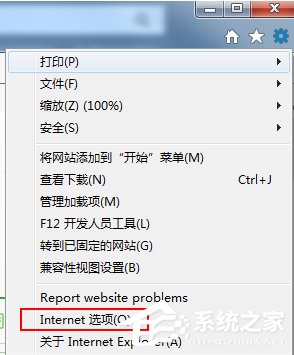
- 開啟 IE → 右上角齒輪圖示 →「網際網路選項」。
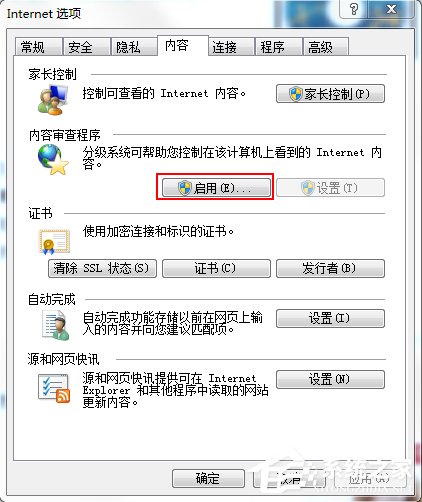
- 切到「內容」索引標籤 → 按「啟用」按鈕。
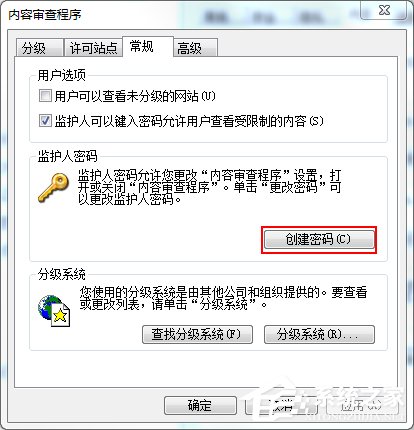
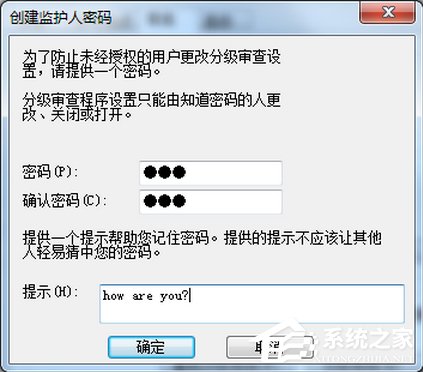
- 在「一般」索引標籤 →「建立密碼」→ 輸入兩次密碼並設定提示 → 確定。
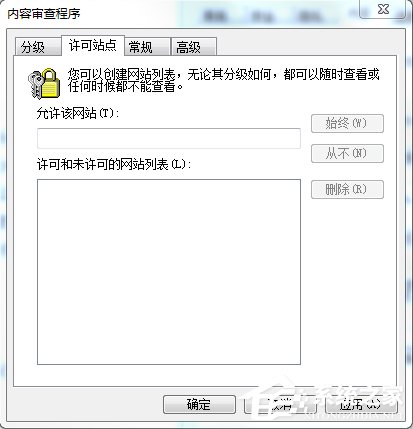
- 切到「允許的網站」索引標籤,可新增允許清單(信任網站)與封鎖清單(禁止網站)。
- 全部完成按「確定」關閉對話框,設定即時生效。
注意事項
- 密碼遺忘無法找回,建議妥善保管或使用密碼管理軟體記錄。
- 此功能僅對 IE 有效,Chrome、Edge 等瀏覽器需另行設定家長監管或擴充功能。
- 若需暫時關閉,回到「內容」索引標籤按「停用」並輸入密碼即可。