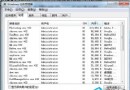
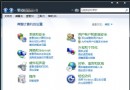
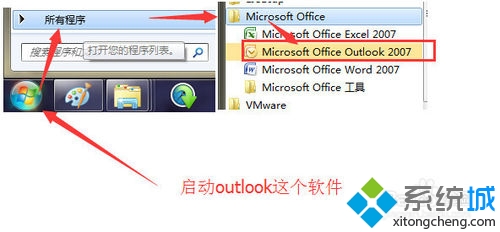
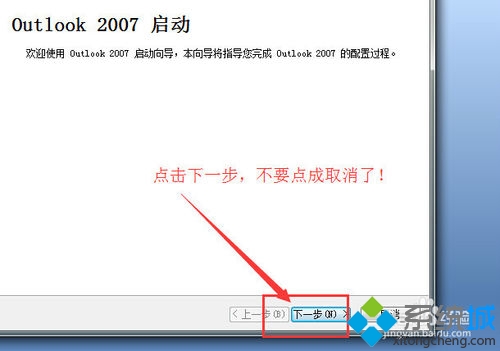
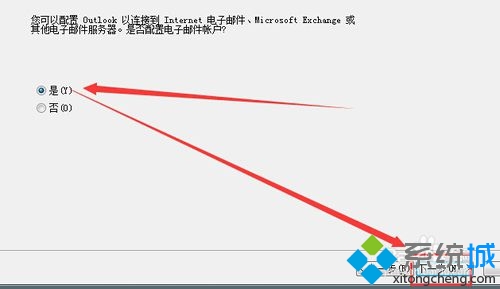
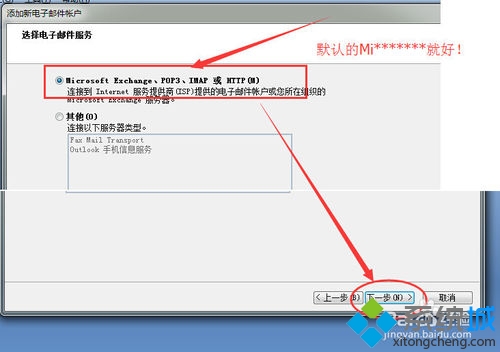
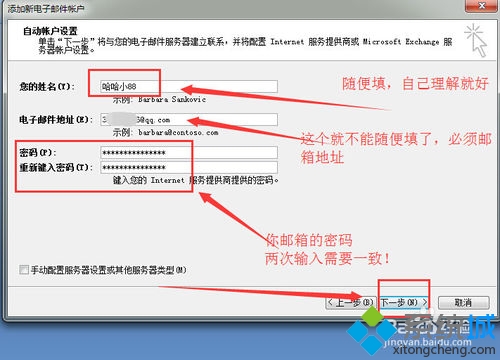
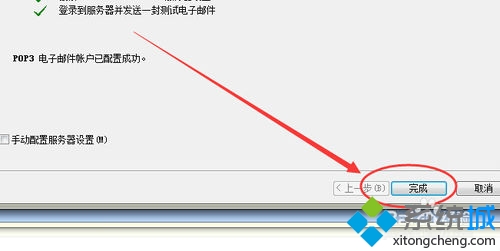
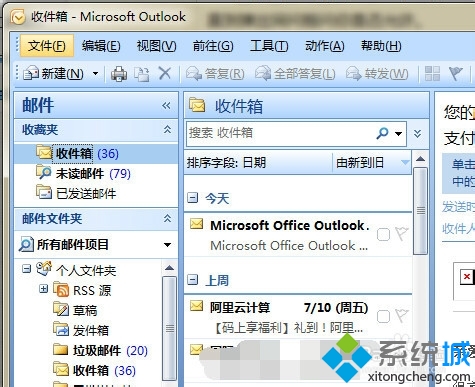
Win7 內建/安裝 Outlook 後,新增郵件帳號嚮導:啟動 Outlook → 下一步 → 是 → 下一步 → 服務類型保持預設 (Microsoft Exchange/POP/IMAP) → 下一步 → 輸入顯示名稱 → 下一步 → 輸入電子郵件地址、密碼 → 下一步 → 自動偵測伺服器設定 → 完成 → Outlook 開始同步郵件。
| 郵件商 | POP3 | IMAP | SMTP |
|---|---|---|---|
| Gmail | pop.gmail.com:995 SSL | imap.gmail.com:993 SSL | smtp.gmail.com:465 SSL |
| Outlook/Hotmail | pop-mail.outlook.com:995 SSL | imap-mail.outlook.com:993 SSL | smtp-mail.outlook.com:587 STARTTLS |
| Yahoo | pop.mail.yahoo.com:995 SSL | imap.mail.yahoo.com:993 SSL | smtp.mail.yahoo.com:465 SSL |
| 企業 Exchange | 通常由 IT 部門提供 Autodiscover 自動設定 | ||
Win7 系統檔案損壞怎麼修?SFC /scannow 一鍵掃描修復,日誌精準定位無法修復項目
Windows 記憶體優化五大法:調整快取、監控使用率、釋放空間、精簡常駐、提升硬體效能
Win7 D 槽無法格式化?五招強制格式化:cmd format、移除分頁檔、安全模式、安裝介面刪除分區
Win7 螢幕抖動七大成因與對應解決方案:從設定到硬體全面排查
Win7 調制解調器錯誤 (錯誤 651/678/691) 完整排查:檢查線路、重建連線、替換 raspppoe.sys
IT 專業人員必知 Win7 十大關鍵特性:相容性、BitLocker、DirectAccess、AppLocker...