Windows XP Windows 7 Windows 2003 Windows Vista Windows 綜合教學 Linux 系統教學
Windows 10 Windows 8 Windows 2008 Windows NT Windows Server 電腦軟體教學

Win7光碟/USB無法自動播放完整解決方案:自動播放設定、登錄表修改、群組原則檢查

編輯:Win7 系統應用技巧

Win7 插入光碟、USB 隨身碟無自動播放彈出視窗,需手動開啟。原因通常為:安全軟體攔截、系統預設關閉自動播放、登錄表/群組原則限制。本文提供分層解決方案,從簡單設定到深度登錄表/群組原則修改,徹底恢復自動播放功能。

常見原因分析

  • 防毒/安全軟體攔截自動播放(防止 Autorun 病毒)。
  • Win7 預設關閉自動播放(安全性考量)。
  • 登錄表鍵值 NoDriveTypeAutoRun、AutoRun 被修改禁用。
  • 群組原則「關閉自動播放」已啟用。
  • 光碟機/USB 裝置硬體故障。

方案一:檢查安全軟體設定

查看防毒軟體提示紀錄,若有「攔截自動播放」訊息,進入該軟體設定→防護設定→自動播放防護,加入信任裝置或暫時關閉測試。
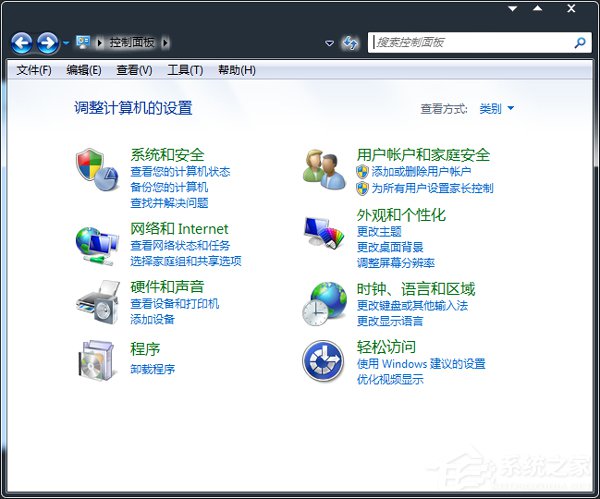
方案二:啟用系統自動播放設定(最常用)

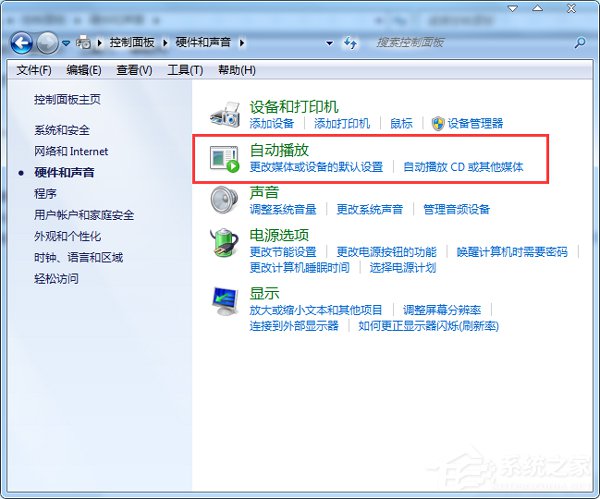
  1. 控制台 →「硬體和音效」→「自動播放」。

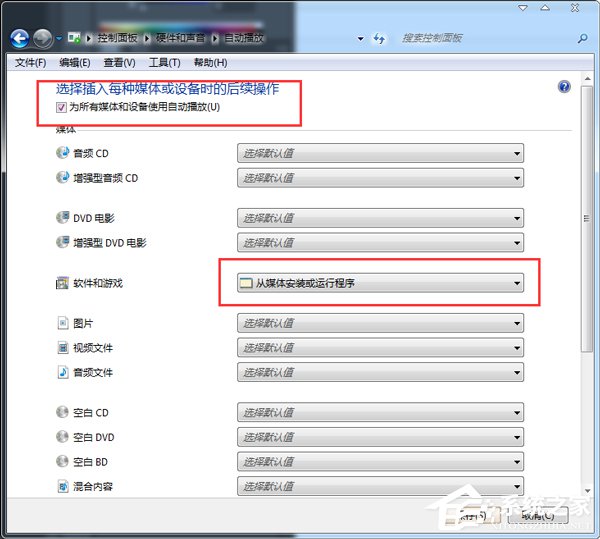
  2. 勾選「對所有媒體和裝置使用自動播放」。
  3. 針對各媒體類型選擇預設動作:
    • 音樂 CD → 「播放音樂 CD (Windows Media Player)」
    • DVD 影片 → 「播放 DVD 影片」
    • 軟體/遊戲光碟 → 「從媒體安裝或執行程式」(關鍵:安裝程式必須選此項)
    • 可移動裝置 → 「開啟資料夾以檢視檔案」
  4. 點擊「儲存」。

方案三:登錄表修改(方案二無效時)

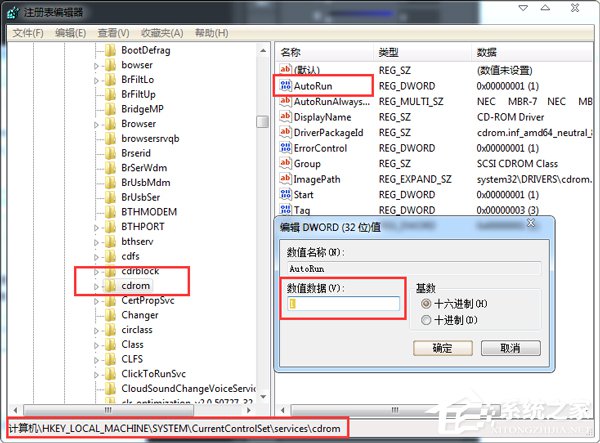
  1. Win+R 輸入 regedit 開啟登錄編輯程式。
  2. 修改光碟機 AutoRun:
    路徑:HKEY_LOCAL_MACHINE\SYSTEM\CurrentControlSet\Services\CDRom
    雙擊 AutoRun → 數值資料改 1(預設 0)。
  3. 修改使用者自動播放行為:
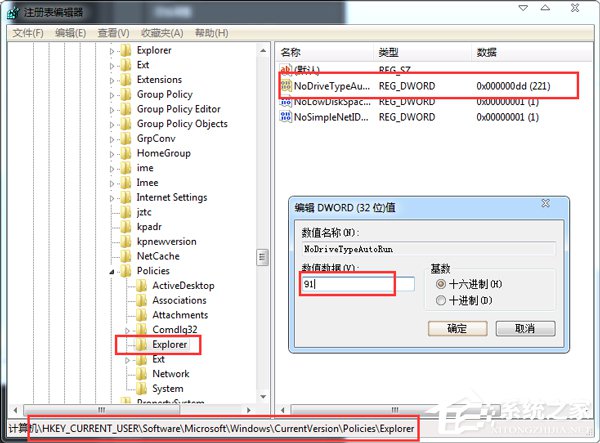
    路徑:HKEY_CURRENT_USER\Software\Microsoft\Windows\CurrentVersion\Policies\Explorer
    雙擊 NoDriveTypeAutoRun → 數值資料改 91(十六進位,預設 b5)。
  4. 重新開機生效。

方案四:群組原則檢查(企業環境/深度優化後)

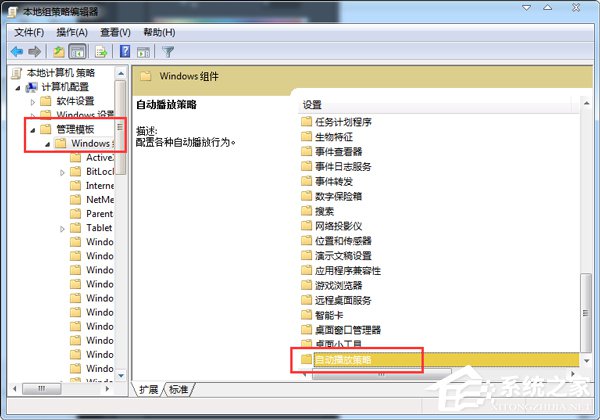
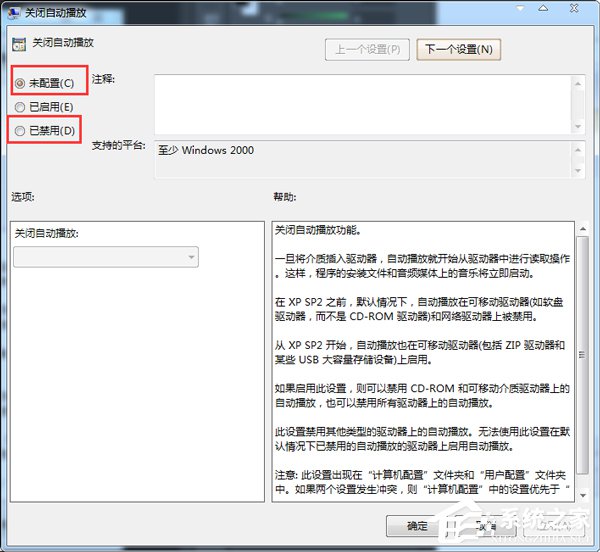
  1. Win+R 輸入 gpedit.msc 開啟本機群組原則編輯器。
  2. 依序展開:
    「電腦設定」→「系統管理範本」→「Windows 元件」→「自動播放原則」。
  3. 雙擊「關閉自動播放」→ 選擇「未設定」或「已停用」→「確定」。
  4. 執行 Win+R → gpupdate /force 強制刷新原則,或重開機。

小結

Win7 自動播放失效多為安全預設或原則限制。依序嘗試:安全軟體例外 → 控制台自動播放設定 → 登錄表修改 → 群組原則檢查,通常可逐層解決。若僅特定光碟/USB 無反應,請優先排查裝置硬體與檔案系統錯誤(Win+R → chkdsk X: /f)。

Copyright © Windows教程網 All Rights Reserved