執行 netsh interface ip add 新增 IP、安裝印表機、存取共用資源時,若出現「RPC 伺服器無法使用」(RPC server unavailable),通常是核心系統服務未啟動導致。本文提供標準排查流程:確認並啟動「Remote Procedure Call (RPC)」、「DCOM Server Process Launcher」、「DHCP Client」三大關鍵服務,徹底解決 RPC 錯誤。
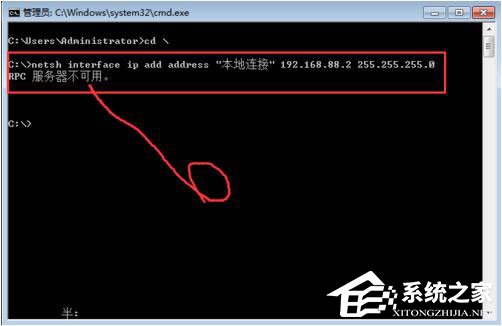
CMD 執行 netsh interface ip add address ... 時提示:The RPC server is unavailable. (RPC 伺服器無法使用)
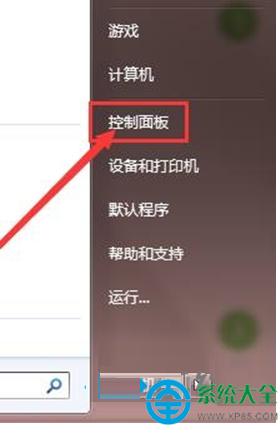
services.msc 開啟服務管理員。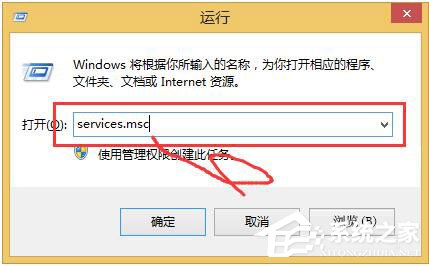
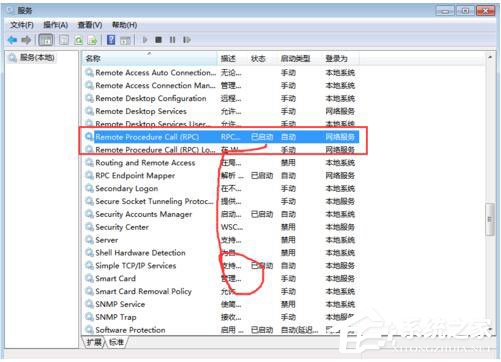
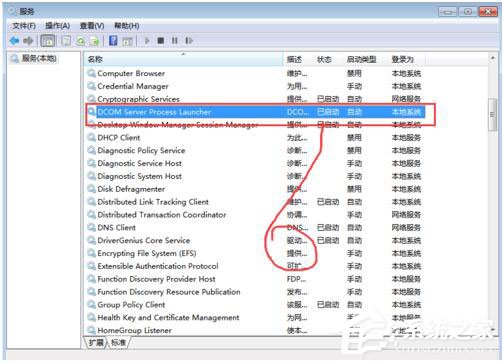
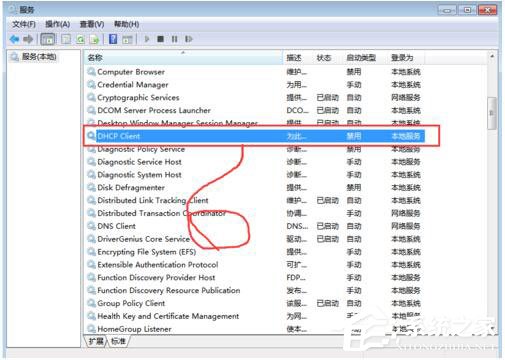
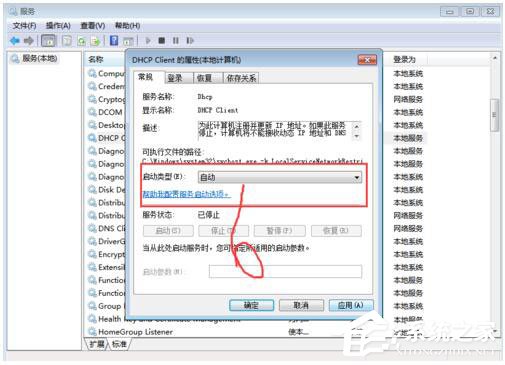
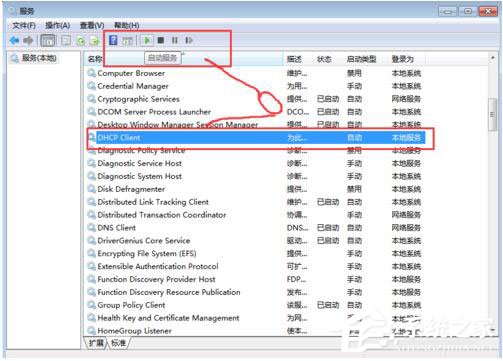
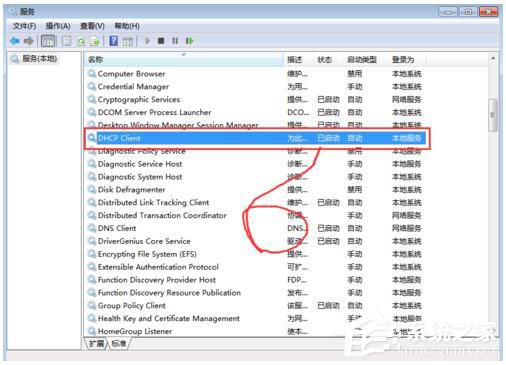
netsh interface ip add ...,應無錯誤訊息。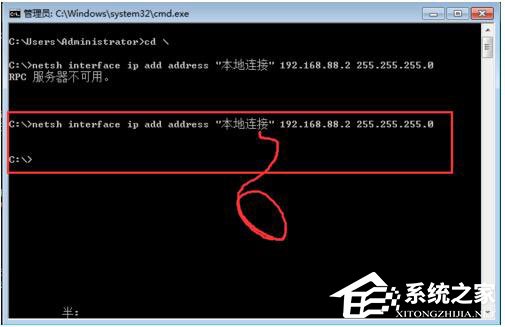
| 服務名稱 | 功能 | 相依/被相依 |
|---|---|---|
| Remote Procedure Call (RPC) | 所有 RPC 通訊的核心端點對應器 | 幾乎所有網路/系統服務皆相依於此 |
| DCOM Server Process Launcher | 啟動 DCOM/COM+ 應用程式伺服器程序 | 相依 RPC;被 Windows Firewall、Windows Update 等相依 |
| DHCP Client | 註冊/更新 IP 位址、DNS 名稱 | 相依 RPC、NetBIOS over TCP/IP;網路介面卡啟用需此服務 |
Win7 「RPC 伺服器無法使用」90% 以上為 DHCP Client 服務未啟動所致。依本文步驟確認 RPC、DCOM、DHCP Client 三服務均為「自動/已啟動」即可徹底解決。建議避免使用不明優化工具修改服務,若需精簡服務請參考 Black Viper 等權威服務設定指南。