前言
習慣性清空回收站後才發現誤刪重要檔案,是許多使用者的痛點。Windows 7 系統本身不提供「清空後恢復」功能,必須借助第三方資料救援軟體。本文以常見的資料恢復軟體操作流程為例,說明核心步驟與注意事項。
核心恢復流程(以典型資料救援軟體為例)
- 選擇媒體類型: 啟動軟體後,選擇「硬碟驅動器」作為掃描目標。
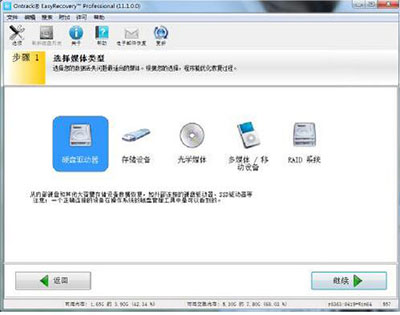
- 選擇掃描卷標: 針對檔案原本所在的分區(通常為 C 槽或其他資料盤)進行掃描。
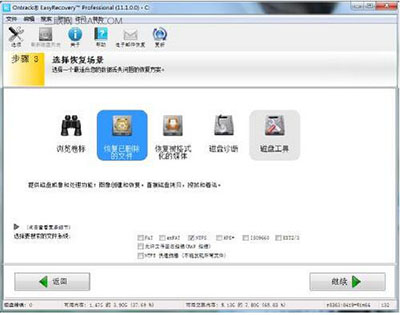
- 選擇恢復場景: 勾選「恢復被刪除的檔案」模式,此模式專針對回收站清空或 Shift+Delete 永久刪除的情況優化演算法。
- 檢查選項並開始掃描: 確認設定無誤後,點擊「下一步」或「開始掃描」。掃描時間視磁碟容量與檔案數量而定。
- 預覽與恢復: 掃描完成後,軟體會列出可恢復的檔案清單。勾選需要的檔案,點擊「恢復」或「保存」,務必將檔案保存到「不同於原分區」的其他磁碟,防止覆寫導致資料永久損壞。
關鍵注意事項(決定成敗)
- 立即停止寫入: 發現誤刪後,馬上停止對該磁碟的任何讀寫操作(包括安裝恢復軟體、下載檔案、瀏覽網頁產生快取)。最佳做法是將軟體預先安裝在別的磁碟或 U 碟上,或以「綠色版/免安裝版」直接從外部儲存裝置運行。
- 不要恢復到原磁碟: 恢復輸出路徑必須是另一顆實體硬碟或分區。
- SSD 裝置特殊性: 若系統盤為 SSD 且開啟 TRIM 指令(Win7 預設開啟),被刪除區塊會被控制器標記為可用並隨時清零,恢復成功率極低。此時應立即斷電,送專業資料救援中心處理。
預防勝於治療
建議開啟 Windows 7 的「還原點」功能或使用「檔案歷程記錄」(Win8/10 功能,Win7 可用第三方備份軟體),定期備份重要資料至雲端或外接硬碟,才是資料安全的根本保障。