忘記 Wi-Fi 密碼?Win7 內建功能秒揭曉
無線路由器設定自動連線後,時間久了密碼易遺忘。Windows 7 提供圖形介面直接查看已儲存無線網路的明文密碼,無需第三方工具,極其簡單。
三步驟查看密碼明文
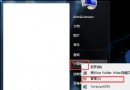
- 控制面板 →「網路和網際網路」→「網路和共享中心」
- 左側點選「管理無線網路」
- 在列表中找到目前連線的無線網路 → 右鍵「內容」→「安全性」分頁 → 勾選「顯示字元」
密碼即以明文顯示於「網路安全性金鑰」欄位,可直接複製備份。
適用範圍與限制
- ✅ 適用:Windows 7 / 8 / 10 / 11(介面略有差異)
- ✅ 適用:曾成功連線並勾選「自動連線」的無線網路
- ❌ 不適用:從未連線過、未儲存憑證的網路
- ❌ 不適用:XP / Vista(需第三方工具如 WirelessKeyView)
備份建議
- 將密碼記錄於實體筆記本或密碼管理器
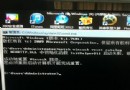
- 匯出無線網路設定檔:
netsh wlan export profile key=clear(CMD 執行,產生含明文密碼的 XML 檔)
- 更換路由器/重設密碼後,記得同步更新備份
Win7 內建「管理無線網路」功能,讓找回 Wi-Fi 密碼不再求助於人,三步驟搞定,建議定期備份避免臨時慌亂。