虛擬記憶體不是越大越好,也不是關閉最好
許多迷思:「2GB 記憶體該設多少?」、「能不能關閉虛擬記憶體?」。Win7 記憶體管理機制與 XP 大不同,優先使用實體記憶體,虛擬記憶體僅作備援。盲目關閉會導致大型程式/遊戲啟動失敗、系統不穩。
三大設定策略
策略一:系統自動管理(最省心,推薦新手)
- 控制面板 → 系統 → 進階系統設定 → 效能設定 → 進階 → 虛擬記憶體 →「自動管理所有磁碟機的分頁檔大小」
- Win7 會依使用情況動態調整,通常足夠應付
策略二:固定小數值應付臨時飆升(輕度使用者)
- 2GB 記憶體、平常上網/文書/輕度遊戲
- 建議:初始 = 最大 = 300~1000 MB
- 不佔空間,關鍵時刻有備援
策略三:依尖峰使用量精準設定(進階使用者)
- 電腦管理 → 效能 → 監視工具 → 效能計數器
- 新增計數器:「記憶體」→「分頁檔使用量」
3. 執行平常工作負載(開瀏覽器、辦公軟體、遊戲等)觀察尖峰值
4. 將虛擬記憶體初始/最大值設為 尖峰值 + 200~500 MB 緩衝
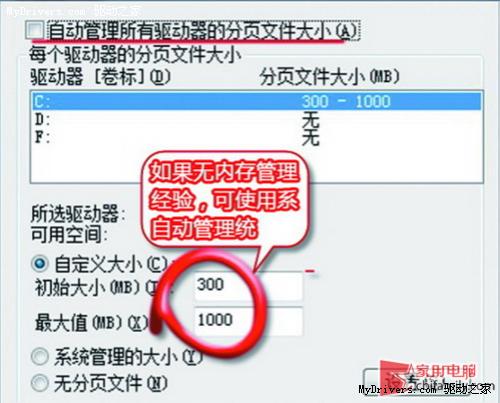
圖:勾選「自動管理所有磁碟機的分頁檔大小」
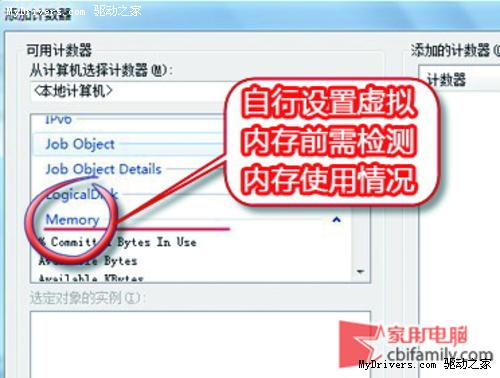
圖:自訂初始與最大大小(建議設相同值)
記憶體容量快速參考表
| 實體記憶體 | 建議虛擬記憶體(初始=最大) | 備註 |
|---|
| 1 GB | 1024 MB | 建議關閉 Superfetch,加大虛擬記憶體 |
| 2 GB | 512~1024 MB | 輕度用 512,重度用 1024 |
| 4 GB | 512 MB | 通常足夠,可設固定小值 |
| 8 GB+ | 256~512 MB | 幾乎用不到,留備援即可 |
關鍵原則
- 初始值 = 最大值:避免動態擴縮造成磁碟碎片與效能抖動
- 放在非系統碟:若有第二顆實體硬碟,將分頁檔移過去分散 I/O
- SSD 可設較小:隨機讀寫快,虛擬記憶體壓力小
- 絕不建議關閉:除非 16GB+ 記憶體且從不跑大型應用
虛擬記憶體設定無標準答案,依「實體記憶體大小 + 實際用途 + 尖峰觀測」三因素決定,設完觀察一週無異常即為最佳解。