Windows 7 使用久了,系統檔案難免遺失或損毀,導致藍屏、程式閃退等怪異現象。內建的 系統檔案檢查器(SFC)能掃描並自動修復受損的系統檔案,是解決此類問題的首選工具。本文詳述如何以管理員身分執行 SFC 掃描,並解讀掃描結果。
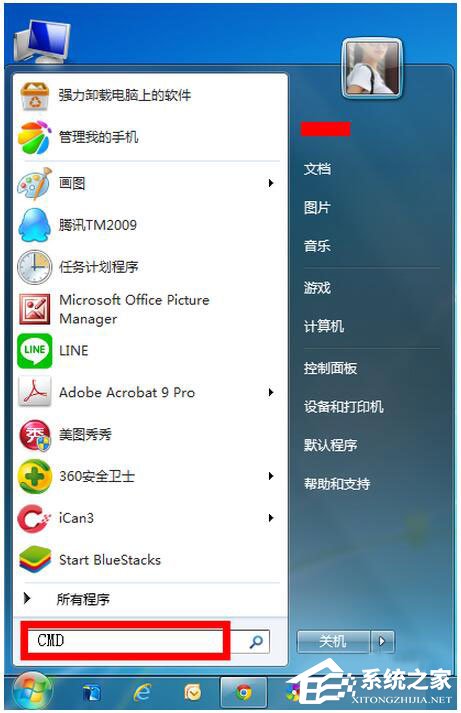
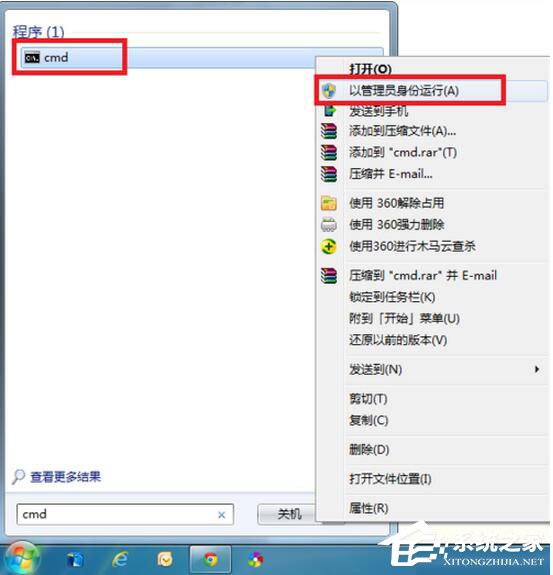
點擊「開始」按鈕,在搜尋框輸入 CMD。在搜尋結果中右鍵點選 cmd.exe,選擇「以系統管理員身分執行」。
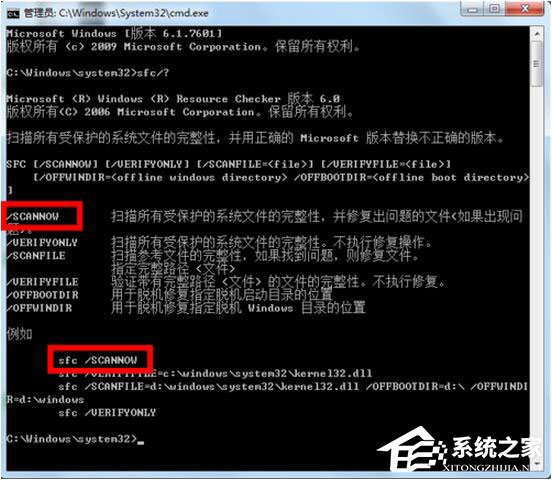
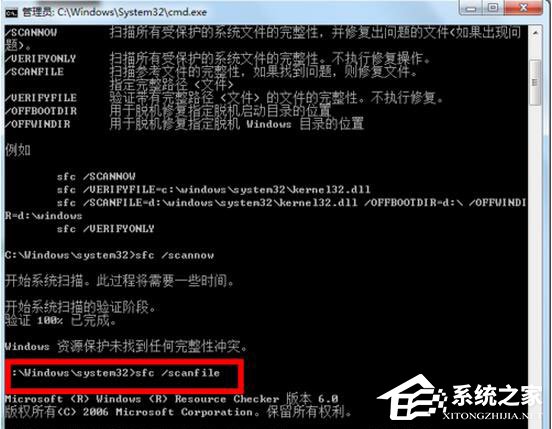
在命令提示字元視窗輸入 sfc /? 並按 Enter,即可查看所有支援的參數說明。
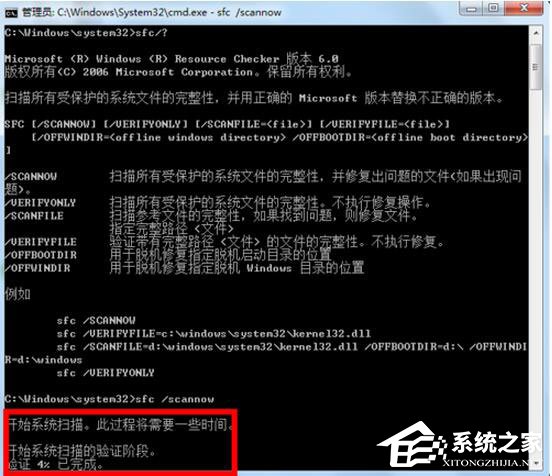
輸入 sfc /scannow 並按 Enter。系統將開始掃描所有受保護的系統檔案,並嘗試用快取副本替換損毀檔案。整個過程約需 5–10 分鐘,請耐心等待。
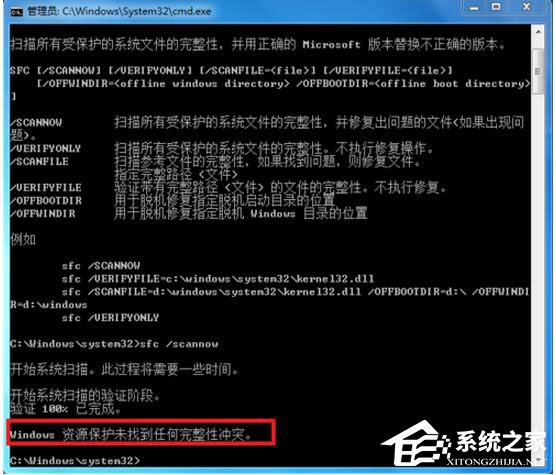
掃描完成後,視窗會顯示結果:
• 未發現完整性違規:系統檔案正常。
• 已修復損毀檔案:問題已自動解決。
• 無法修復部分檔案:需查看 CBS.log 進一步分析,或嘗試 DISM 指令修復元件存放區。
若僅懷疑特定檔案損毀,可用 sfc /scanfile=<完整路徑> 僅掃描該檔案,例如:
sfc /scanfile=C:\Windows\System32\kernel32.dll
DISM /Online /Cleanup-Image /RestoreHealth 修復元件存放區,再重跑 SFC。