Windows XP Windows 7 Windows 2003 Windows Vista Windows 綜合教學 Linux 系統教學
Windows 10 Windows 8 Windows 2008 Windows NT Windows Server 電腦軟體教學

Win7 修改工作群組名稱完整教學:實現區域網路資源共享

編輯:Win7 系統應用技巧

區域網路(LAN)資源共享的前提是所有電腦隸屬同一工作群組。當電腦無法存取其他電腦共享資源時,通常是工作群組名稱不一致所致。本文詳述 Windows 7 修改工作群組的完整操作流程。

修改工作群組步驟

步驟 1:開啟系統屬性

桌面右鍵點擊「電腦」圖示→選擇「屬性」。

步驟 2:進入進階系統設定

在系統資訊視窗左側點擊「進階系統設定」,或點擊「電腦名稱、網域和工作群組設定」區塊下的「變更設定」。
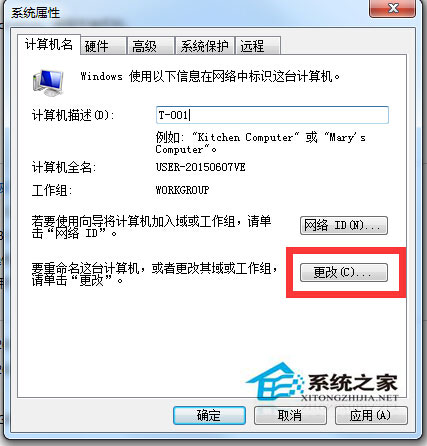
系統屬性視窗

步驟 3:變更電腦名稱/網域

在「系統屬性」視窗的「電腦名稱」頁籤,點擊「變更」按鈕。

步驟 4:設定新工作群組名稱

在「電腦名稱/網域變更」視窗中:

  • 選擇「工作群組」選項
  • 輸入欲加入的工作群組名稱(建議全網路統一使用相同名稱,預設為 WORKGROUP)
  • 點擊「確定」完成

步驟 5:重新開機生效

系統會提示需重新開機變更才會生效,儲存工作後重新啟動電腦。

常見問題與建議

  • 名稱一致性:區域網路內所有電腦工作群組名稱必須完全相同(區分大小寫)
  • 網路探索:修改後請確認「網路和共用中心」→「進階共用設定」中已開啟「網路探索」與「檔案和印表機共用」
  • 防火牆:確保 Windows 防火牆允許「檔案和印表機共用」通訊
  • IP 設定:建議同網段靜態 IP 或 DHCP 正常分配

完成工作群組統一設定後,電腦即可在「網路」鄰居中看見彼此,實現檔案、印表機等資源共享存取。

Copyright © Windows教程網 All Rights Reserved