安全模式僅載入核心驅動與服務,繞過第三方軟體/驅動干擾,是解決系統疑難雜症的關鍵環境。本文說明進入方法與三大核心應用場景。
進入安全模式兩大法
- 開機連打 F8:電腦通電後、Windows 啟動畫面前,連續點擊 F8 →「進階開機選項」→ 選擇「安全模式」/「帶網路連線的安全模式」/「帶命令提示字元的安全模式」。
- 系統配置工具:正常模式下 Win+R →
msconfig →「開機」分頁 → 勾選「安全啟動」→「最小」/「網路」 → 確定 → 重開機 (解除勾選可恢復正常模式)。
實戰用途一:刪除頑固檔案/資料夾
正常模式提示「檔案正在被使用,無法刪除」(被 explorer.exe/防毒/索引服務鎖定)。安全模式下非核心進程不載入,檔案鎖定釋放,可直接刪除/清空回收筒。
實戰用途二:系統還原 (系統無法正常啟動時)
- 進入安全模式 (帶命令提示字元最佳)。
- 執行
rstrui.exe 啟動系統還原精靈。
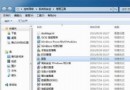
- 選擇「將電腦恢復到較早時間」 → 選擇還原點 (粗體日期為可用點) → 確認 → 開始還原。
- 完成重開機,系統回復穩定狀態。
實戰用途三:深度病毒查殺
許多病毒/Rootkit 在正常模式掛鉤系統 API、隱藏進程/檔案/註冊檔,防毒軟體難以清除。安全模式下:
• 病毒啟動項/服務不載入。
• 惡意驅動不載入。
• 檔案系統無隱藏掛鉤。
→ 使用可攜式防毒工具 (KVRT、Dr.Web CureIt、Malwarebytes 免安裝版) 掃描清除,成功率遠高於正常模式。
其他安全模式適用場景
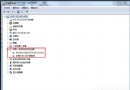
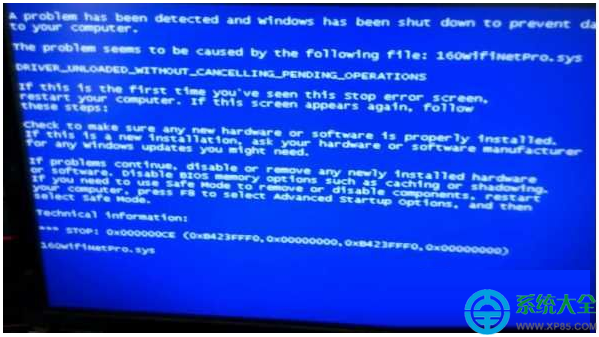
- 卸載導致藍畫面/衝突的驅動程式 (裝置管理員 → 回復驅動程式/解除安裝)。
- 修復登錄檔錯誤 (regedit 載入離線登錄檔/修改鍵值)。
- 排查第三方服務導致的開機卡死 (msconfig 逐一啟用服務定位元兇)。
- 執行
sfc /scannow 修復系統檔案 (安全模式下檔案鎖定最少,修復成功率最高)。
限制提醒
- 安全模式不載入:顯示卡完整驅動 (低解析度)、聲音、網路 (除非選「帶網路」)、USB 3.0、指紋/智慧卡等進階裝置。
- Windows Installer 服務預設不啟動,無法安裝/解除安裝 MSI 封裝軟體 (可手動啟動
net start msiserver)。
- 部分防毒軟體即時防護在安全模式不運作,需手動掃描。