工具簡介
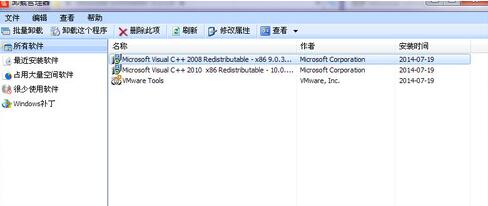
Absolute Uninstaller (Glarysoft 出品) 是免費解除安裝工具,具備「自動尋找無效項目」與「修復無效捷徑」功能,能解決開始功能表/桌面圖示指向已刪除程式的問題。
操作步驟
- 下載安裝 Absolute Uninstaller (安裝時選擇繁體/簡體中文介面)。
- 開啟軟體,點選選單列「編輯」 → 「自動尋找無效項目」。
- 掃描完成後,列表會顯示無效的捷徑/程式項目 (圖示通常灰色或標示錯誤)。
- 修復失效圖示 (核心功能):
- 右鍵點選無效項目 → 選擇「編輯」或「修復」。
- 在彈出視窗中,點選「瀏覽」重新定位至該程式新的安裝路徑 (如
D:\NewApps\Program.exe)。
- 確定儲存,圖示即恢復正常可用。
- 若確認程式已完全移除,可勾選多個無效項 → 點選「批次解除安裝」一次清理。
適用場景
- 程式更新後安裝路徑變更,舊捷徑失效
- 手動刪除程式資料夾未跑解除安裝程式,殘留捷徑
- 攜帶版軟體移動位置,需更新捷徑目標
替代方案
- CCleaner:工具 → 啟動 / 系統修復 → 掃描無效捷徑
- 手動修復:右鍵捷徑 → 內容 → 目標/開始位置 → 修正路徑
- Geek Uninstaller:強制掃描殘留註冊表與檔案