Windows XP Windows 7 Windows 2003 Windows Vista Windows 綜合教學 Linux 系統教學
Windows 10 Windows 8 Windows 2008 Windows NT Windows Server 電腦軟體教學

Win7 共用印表機/檔案「拒絕存取」/「未授予登入類型」完美解決方案

編輯:Win7 系統應用技巧

Win7 透過區域網路存取共用印表機或資料夾時,常彈出 「使用者帳戶限制」 或 「未授予使用者在這部電腦上要求的登入類型」 錯誤。核心原因在於 **Guest 帳戶被停用** 以及 **本地安全性原則** 封鎖了網路匿名/Guest 存取。以下提供標準修復流程。
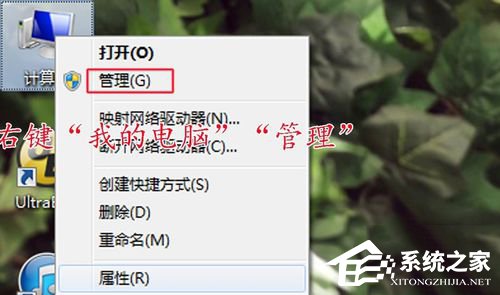
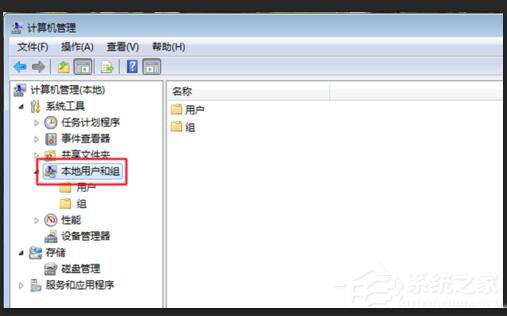
情況一:解決「使用者帳戶限制」 — 啟用 Guest 帳戶

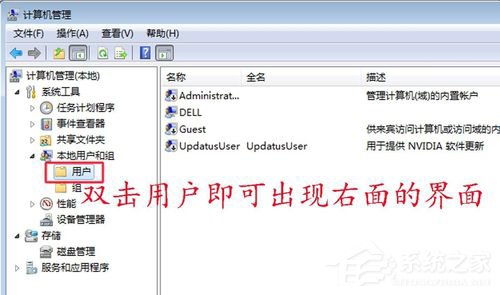
  1. 滑鼠右鍵 電腦 → 管理 → 左側 系統工具 → 本機使用者和群組 → 使用者。
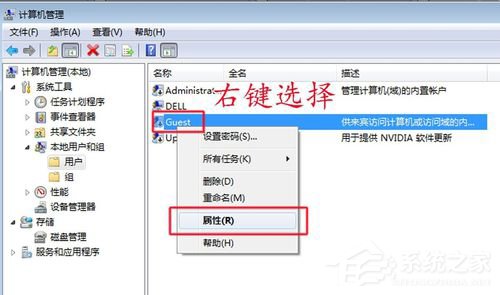
  2. 右鍵 Guest → 內容。
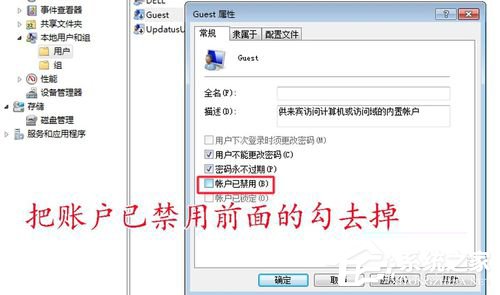
  3. **取消勾選** 「帳戶已停用」 → 確定。

情況二:解決「未授予登入類型」 — 修改本地安全性原則 (關鍵步驟)

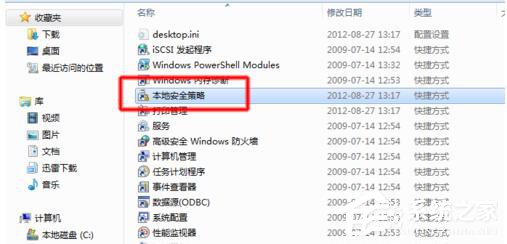
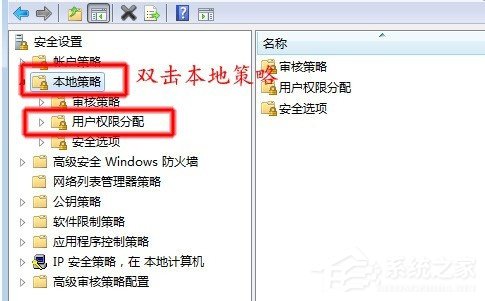
路徑:控制台 → 系統及安全性 → 管理工具 → 本地安全性原則 (或執行 secpol.msc)。
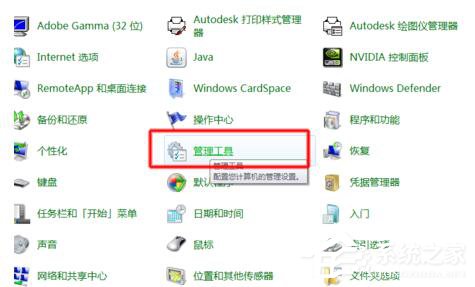
步驟 1:允許 Guest 從網路存取

  1. 左側展開 本機原則 → 使用者權限指派。
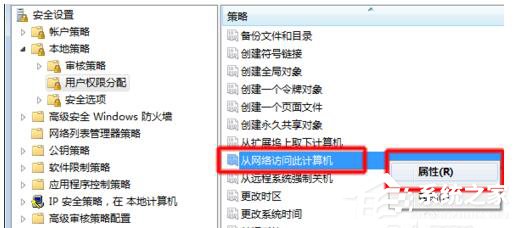
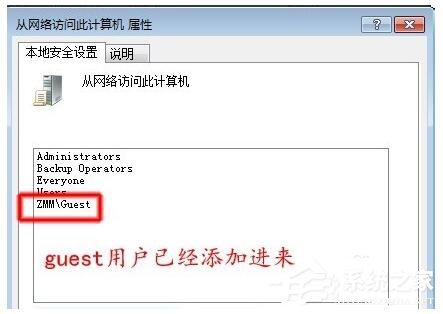
  2. 右側找到 「從網路存取這部電腦」 → 雙擊開啟。
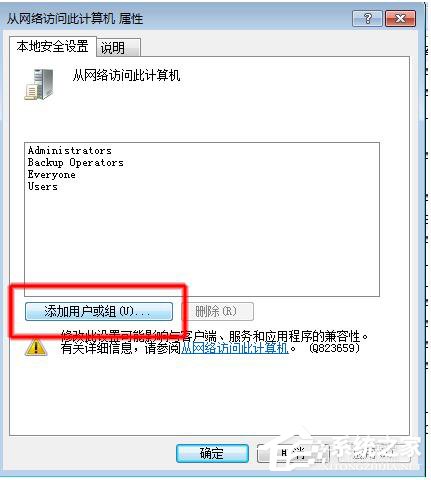
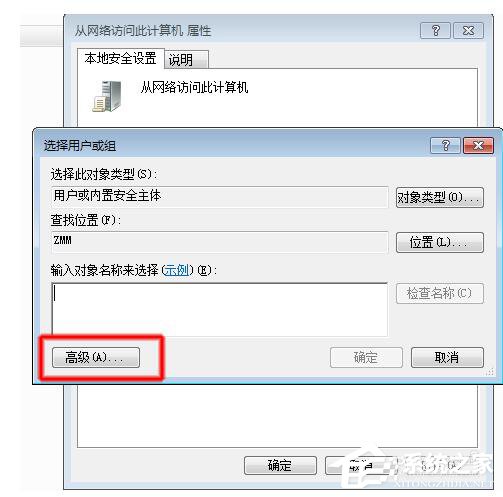
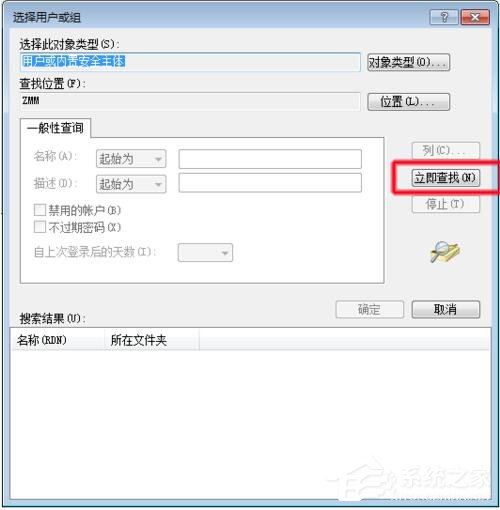
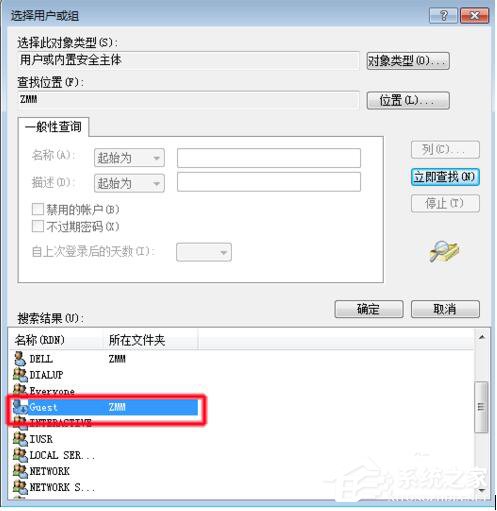
  3. 點選 新增使用者或群組 → 進階 → 立即尋找 → 選取 Guest → 確定 → 確定。

步驟 2:移除 Guest 的「拒絕從網路存取」權利 (極重要!)

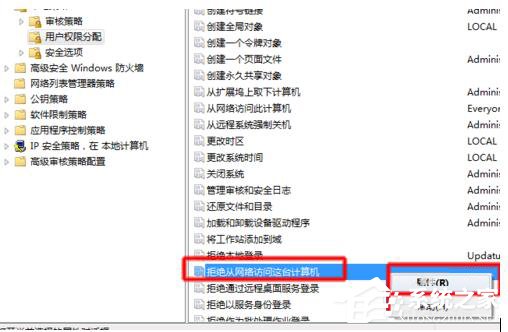
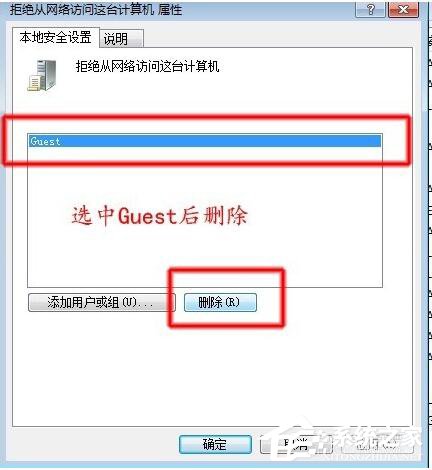
  1. 在同一個 使用者權限指派 清單中,找到 「拒絕從網路存取這部電腦」 → 雙擊開啟。
  2. 若清單中有 Guest,**選取並移除**它。
  3. 確定離開。

補充:網路共用進階設定檢查

  • 控制台 → 網路和共用中心 → 變更進階共用設定 → 所有網路 區段:
  • ✅ 啟用檔案和印表機共用。
  • ✅ 關閉密碼保護共用 (若為家用/信任環境,方便無密碼存取)。
  • ✅ 使用 128 位元加密。

印表機端額外設定

在「裝置和印表機」中,右鍵共用印表機 → 印表機內容 → 共用 標籤 → 勾選 共用這台印表機 → 其他驅動程式 勾選 x64 / x86 安裝對應架構驅動,讓不同位元版本的用戶端能自動下載驅動。

完成上述設定後,重新啟動 Server 與 Workstation 服務 (或重開機),Win7 共用存取拒絕問題即可徹底解決。

Copyright © Windows教程網 All Rights Reserved