Windows XP Windows 7 Windows 2003 Windows Vista Windows 綜合教學 Linux 系統教學
Windows 10 Windows 8 Windows 2008 Windows NT Windows Server 電腦軟體教學

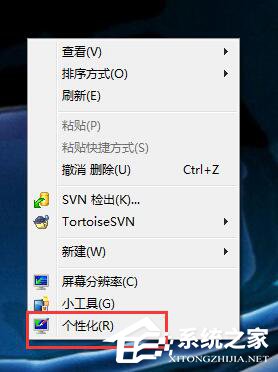
Win7 桌面右鍵沒有「個人化」選項?版本限制與修復說明

編輯:Win7 系統應用技巧

部分 Win7 使用者發現桌面右鍵選單中消失了「個人化」選項,無法更換主題、桌布、螢幕保護程式。這通常有兩種原因:**系統版本限制** 或 **系統檔案/登錄異常**。

原因一:你使用的是 Win7 家用入門版 / 家用基本版

微軟對低階版本做了功能閹割:

  • Win7 旗艦版 / 專業版 / 企業版 / 家用進階版:完整支援「個人化」,可自由更換主題、桌布、視窗顏色、聲音、螢幕保護程式。
  • Win7 家用基本版:僅支援基本桌布更換,**無法使用 Aero 玻璃主題、視窗顏色進階設定**,右鍵選單有「個人化」但功能受限。
  • Win7 家用入門版:**完全移除「個人化」選項**,僅能透過控制台「顯示」→「桌面背景」更換單張圖片,無法使用主題功能。

如何確認你的版本

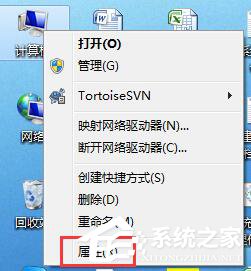
  1. 桌面 電腦 右鍵 → 內容。
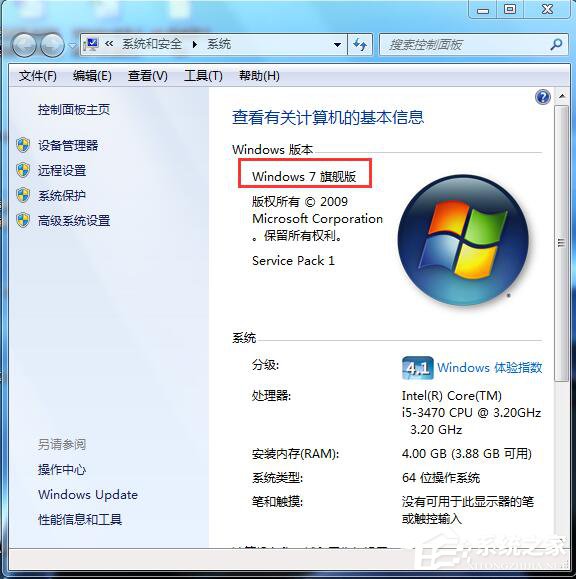
  2. 在「Windows 版本資訊」區域查看 系統 欄位 (如:Windows 7 旗艦版 / 家用基本版 等)。

原因二:系統檔案損壞或登錄錯誤 (適用於旗艦/專業/進階版)

若你的版本本應支援「個人化」卻消失,嘗試以下修復:

  1. 系統檔案檢查: 管理員 CMD 執行 sfc /scannow。
  2. 重新註冊 Shell 擴充: 管理員 CMD 執行:
    regsvr32 /i shell32.dll
    regsvr32 /i shdocvw.dll
  3. 檢查登錄鍵值: 執行 regedit,檢查路徑:
    HKEY_CLASSES_ROOT\DesktopBackground\Shell\Personalize
    確認 Command 子鍵值為 rundll32.exe shell32.dll,Control_RunDLL desk.cpl,,0。
  4. 建立新使用者帳戶測試: 若新帳戶正常,舊帳戶設定檔損壞,建議遷移資料至新帳戶。

替代方案:不透過右鍵開啟個人化

  • Win + R 輸入 control desk.cpl,,0 或 desk.cpl 直接開啟。
  • 控制台 → 外觀與個人化 → 個人化。
  • 執行 %windir%\resources\themes\themeinstaller.exe 直接安裝 .themepack 主題檔。
結論: 若為家用基本版/入門版,此為版本限制,**無法透過設定恢復完整功能**,唯有升級版本 (隨時升級) 或使用第三方主題修補工具 (如 Universal Theme Patcher) 破解主題簽章限制 (風險自負)。旗艦版等高階版本消失則屬系統故障,按上述修復流程處理。

Copyright © Windows教程網 All Rights Reserved