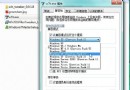
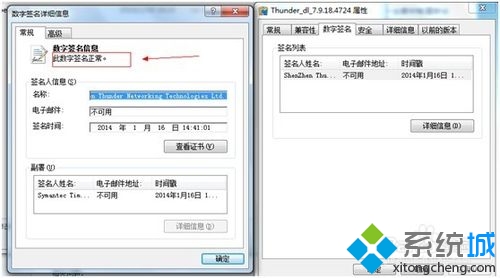
在 Windows 7 安裝迅雷 (Xunlei) 失敗、閃退、報錯,常見原因涵蓋安裝包損毀、數位簽章驗證失敗、權限不足、第三方軟體攔截、系統環境異常。以下提供逐層排查方案。

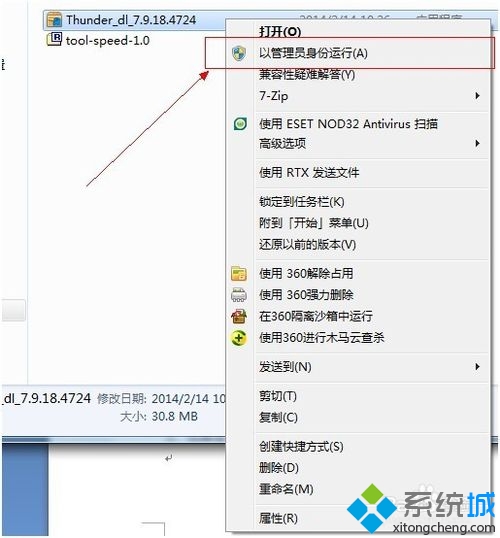
右鍵安裝包 → 以系統管理員身分執行。Win7/UAC 預設限制寫入 Program Files、註冊表等系統區域,提權可解決權限問題。
原理:安全模式不載入第三方啟動項、服務、殼層擴充、防毒即時掃描等,能排除軟體衝突。
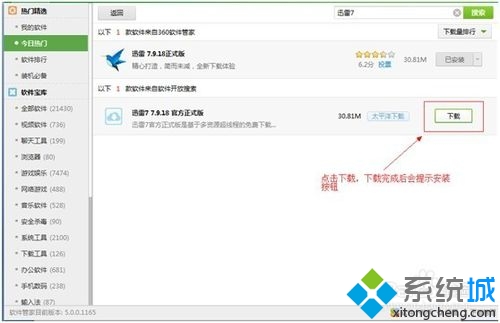
setup.exe 或 Thunder.exe。sfc /scannow 修復系統檔。HKEY_LOCAL_MACHINE\SOFTWARE\Microsoft\Windows\CurrentVersion\Uninstall 是否有殘留迅雷註冊項,刪除後再裝。| 代碼/現象 | 可能原因 | 建議處理 |
|---|---|---|
| 安裝包損毀/CRC 錯誤 | 下載不完整 | 重新下載、驗證 SHA256 |
| 存取被拒絕 / Error 5 | 權限不足 | 以管理員執行、關閉 UAC |
| 無法建立目錄 / Error 3 | 路徑過長/磁碟滿/權限 | 更換安裝路徑、清理空間 |
| DLL 遺失 (如 mfc140u.dll) | 缺 VC++ 執行階段 | 安裝 VC++ 2015-2022 Redist |
Win7 Windows Update 找不到 SP1 升級補丁?七大排查原因與離線安裝替代方案
Windows 7 程式停止回應/假死?修改登錄檔 WaitToKillAppTimeout 縮短等待時間
Win7 IE 瀏覽器假死無響應?關閉 GPU 硬體加速一招解決
解決 Win7 gpedit.msc 群組原則無法開啟:修改登錄檔啟用
Win7 執行遊戲報錯 0xc000007b 的完整解決流程
IE8 首頁被竄改怎麼辦?挖掘 Windows 7 系統潛能:netstat 監控連線、停用不明服務、稽核帳號防克隆