Windows XP Windows 7 Windows 2003 Windows Vista Windows 綜合教學 Linux 系統教學
Windows 10 Windows 8 Windows 2008 Windows NT Windows Server 電腦軟體教學

Win7 查看網頁詳細錯誤資訊:IE 設定與 IIS 遠端除錯完整指南

編輯:Win7 系統應用技巧

瀏覽器只顯示「無法顯示此網頁」的友善訊息,完全看不出真正錯誤?開發者與進階使用者必須開啟詳細錯誤回報。本文涵蓋 IE 用戶端設定與 IIS 伺服器端配置,雙管齊下讓錯誤無所遁形。

一、 IE 瀏覽器端設定(用戶視角)

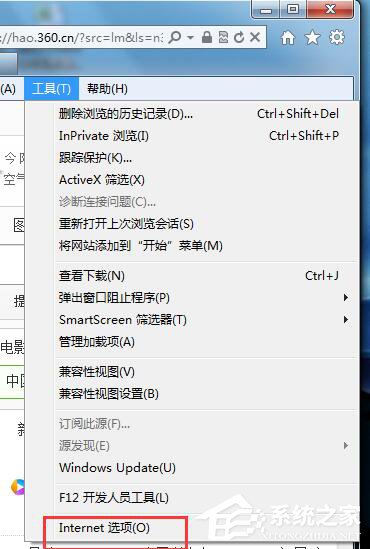
1. 開啟 Internet 選項

IE 右上角齒輪圖示 → 「Internet 選項」→「進階」頁籤。

IE工具選單
Internet選項視窗

2. 關鍵勾選項目

  • ✅ 勾選:「顯示每一個指令碼錯誤的通知」
  • ❌ 取消勾選:「顯示易懂的 HTTP 錯誤訊息」

確定後重新整理網頁,即可看到詳細的 JavaScript 錯誤行號、HTTP 狀態碼(如 500.19、404.3)等資訊。
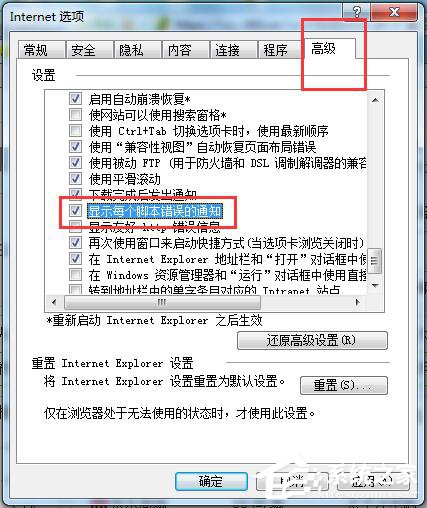
進階設定勾選項

二、 IIS 伺服器端設定(開發者視角)

1. 開啟 IIS 管理員

Win+R → inetmgr → 選擇目標網站。

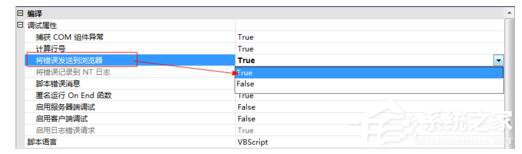
2. 啟用 ASP 錯誤傳送至瀏覽器

點擊網站 → 「ASP」圖示 → 展開「偵錯屬性」→ 將「將錯誤傳送至瀏覽器」設為 True。
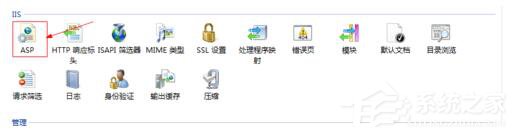
IIS ASP設定
偵錯屬性設定

3. 設定錯誤頁面模式

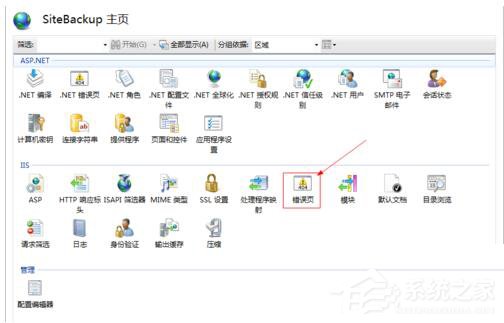
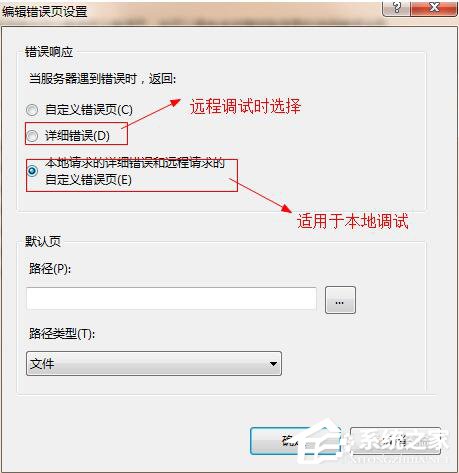
回到網站首頁 → 「錯誤頁面」→ 右側動作欄「編輯功能設定」→ 選擇:
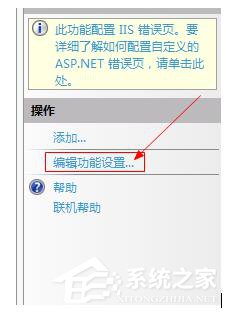
  • 本機開發:「本機要求的詳細錯誤和遠端要求的自訂錯誤頁面」
  • 遠端除錯:「詳細錯誤」(完成後記得改回)
錯誤頁面功能
編輯功能設定
詳細錯誤模式選擇

補充:其他瀏覽器開發者工具

  • Chrome/Edge: F12 → 「Console」分頁查看 JS 錯誤,「Network」分頁查看 HTTP 回應細節
  • Firefox: F12 → 「主控台」與「網路」分頁
  • 通用技巧:在網址列輸入 view-source:網址 查看原始碼

配置完成後,無論是前端 JS 拋錯、後端 500 內部錯誤、還是 404 找不到資源,您都能第一時間掌握精確資訊,大幅縮短除錯時間。

Copyright © Windows教程網 All Rights Reserved