Windows XP Windows 7 Windows 2003 Windows Vista Windows 綜合教學 Linux 系統教學
Windows 10 Windows 8 Windows 2008 Windows NT Windows Server 電腦軟體教學

Win7 阻擋 Photoshop 自動聯網驗證:Windows 防火牆輸出規則完整設定

編輯:Win7 系統應用技巧

Photoshop 會定期連線 Adobe 伺服器驗證授權,若需離線使用或避免驗證失敗,可在 Windows 防火牆建立輸出規則封鎖相關執行檔。

設定步驟

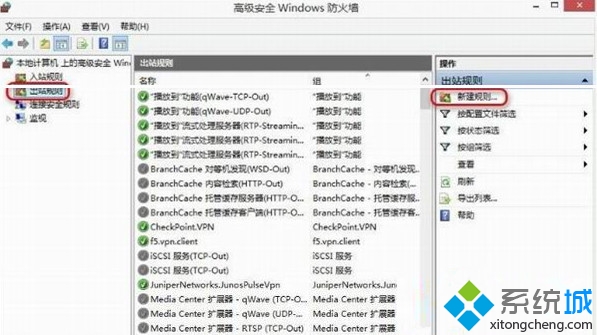
  1. 控制台 → 「Windows 防火牆」 → 左側「進階設定」 → 「輸出規則」 → 右側「新增規則」。
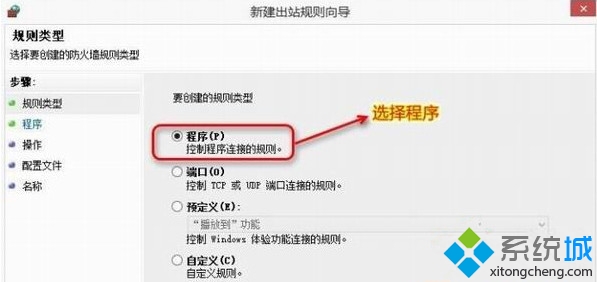
  2. 規則類型選「程式」 → 下一步。
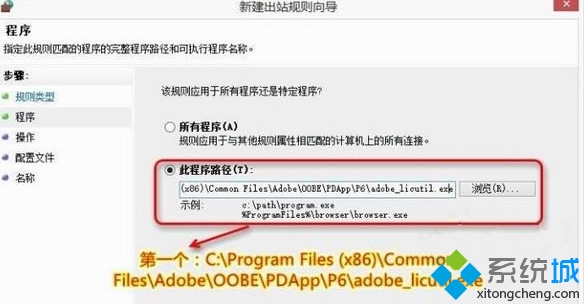
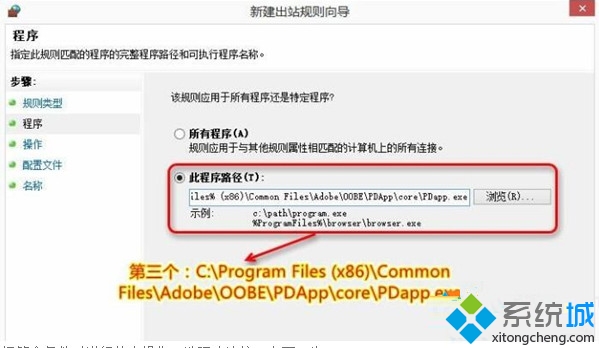
  3. 「這個程式路徑」輸入 Photoshop 驗證相關執行檔完整路徑(需建立三條規則):
    64 位元系統:
    C:\Program Files (x86)\Common Files\Adobe\OOBE\PDApp\P6\adobe_licutil.exe
    C:\Program Files (x86)\Common Files\Adobe\OOBE\PDApp\P7\adobe_licutil.exe
    C:\Program Files (x86)\Common Files\Adobe\OOBE\PDApp\core\PDapp.exe
    32 位元系統:將 Program Files (x86) 改為 Program Files。
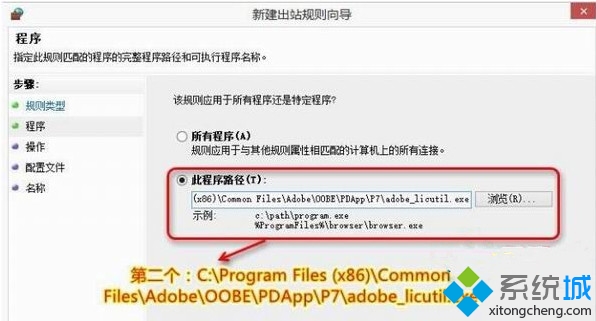
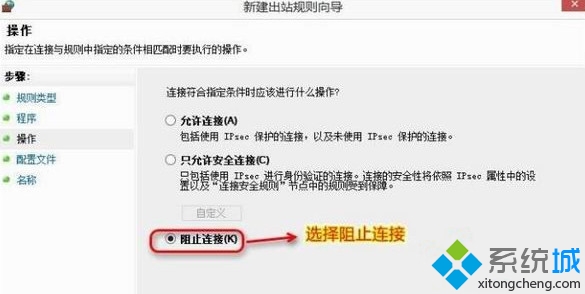
  4. 動作選「封鎖連線」 → 下一步。
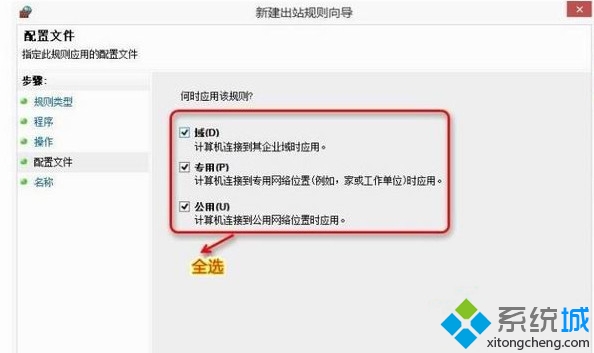
  5. 設定檔「網域」、「私人」、「公用」全勾選 → 下一步。
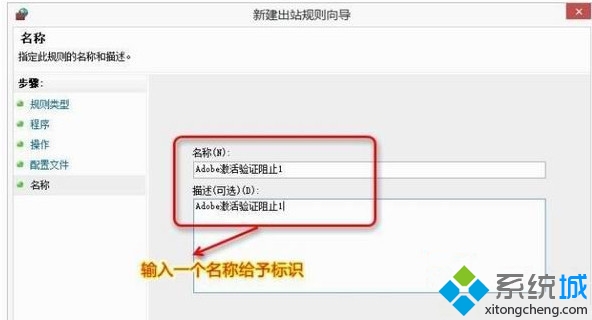
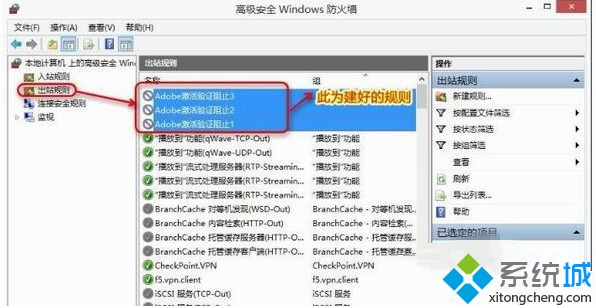
  6. 命名規則(如「PS_Block_P6」、「PS_Block_P7」、「PS_Block_Core」)→ 完成。
防火牆進階設定新增規則
選擇程式類型
設定P6路徑
設定P7路徑
設定Core路徑
封鎖連線動作
全設定檔套用
命名規則
三條規則完成

注意:封鎖後 Photoshop 可能無法啟動雲端同步、字型同步等線上功能,但核心編輯功能不受影響。此法亦適用於其他需阻擋聯網驗證的軟體(需自行找出驗證執行檔路徑)。

Copyright © Windows教程網 All Rights Reserved