在家庭或小型辦公室環境,透過區域網路 (LAN) 共享資料夾可大幅提升檔案傳輸效率。Win7 共享流程涉及網路設定檔、進階共享、權限、防火牆等多個環節,本文提供從零開始的完整圖文教學。
前置條件確認
- 所有電腦連接同一路由器/交換器 (有線或無線)。
- IP 位址在同一網段 (如 192.168.1.x),能互相 Ping 通。
- 登入帳號具備系統管理員權限。
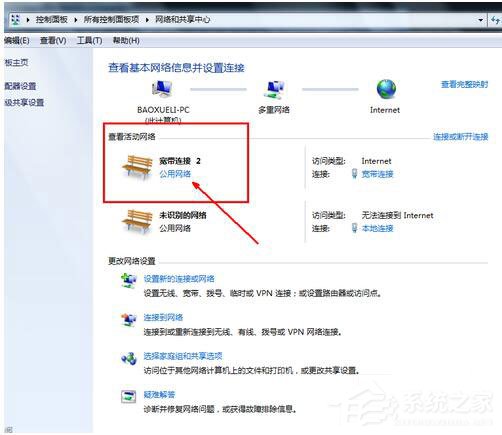
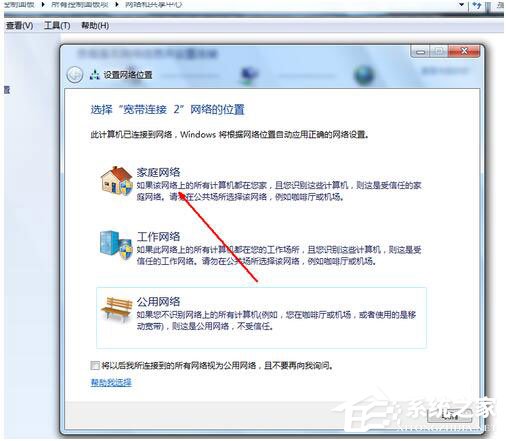
步驟 1:設定網路位置為「家庭網路」 (關鍵)
- 右鍵工作列網路圖示 → 「開啟網路和共用中心」。
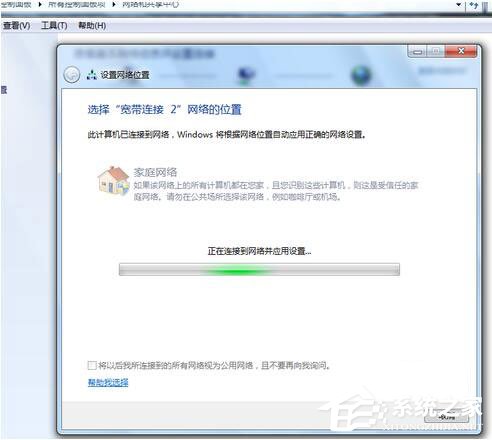
- 若顯示「公用網路」,點選該連結 → 選擇「家庭網路」。
- 系統自動啟用網路探索、檔案與印表機共享。
步驟 2:開啟進階共享設定
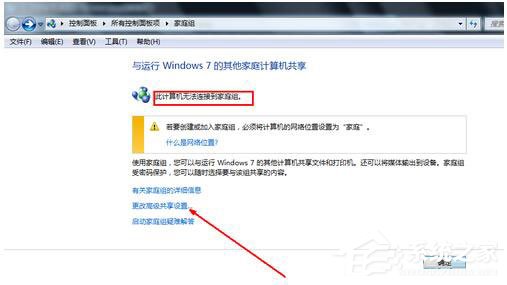
- 在「網路和共用中心」左側點選「變更進階共用設定」。
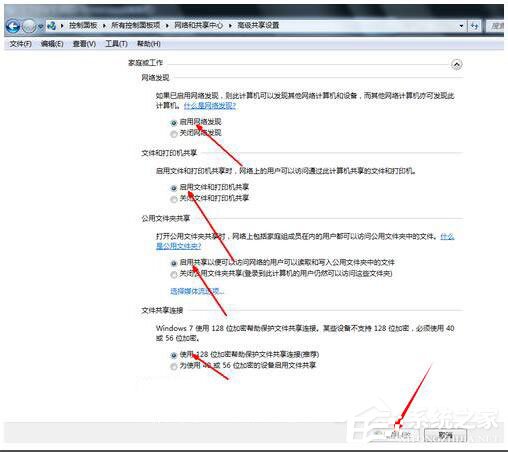
- 針對「家庭或工作」設定檔,啟用:
- 開啟網路探索
- 開啟檔案和印表機共享
- 關閉密碼保護共享 (僅限信任環境,否則保留開啟)
- 儲存變更。
步驟 3:共享特定資料夾
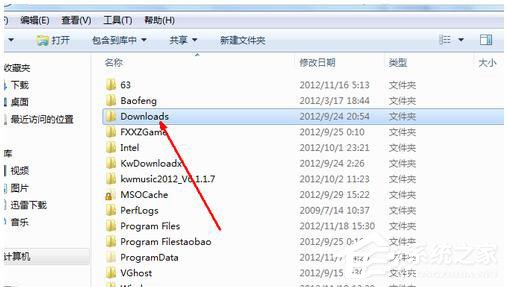
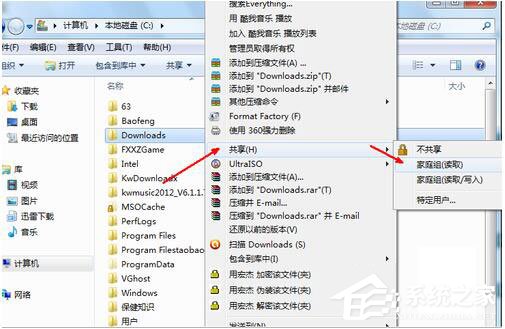
- 在檔案總管找到欲共享資料夾 → 右鍵 → 「共用」→ 「特定使用者...」。
- 下拉選單選擇「Everyone」→ 「新增」→ 權限等級設為「讀取」或「讀取/寫入」→ 「共用」。
- 完成後會顯示網路路徑 (如
\\PC-NAME\ShareFolder),點選「完成」。
步驟 4:設定 NTFS 權限 (資料夾屬性 → 安全性分頁)
共用權限與 NTFS 權限同時生效,以較嚴格者為準。建議:
- 「Everyone」: 讀取與執行、列出資料夾內容、讀取
- 特定使用者/群組: 完全控制 (視需求)
步驟 5:從其他電腦存取共享資料夾
- 檔案總管網址列輸入
\\IP位址 或 \\電腦名稱 按 Enter。
- 若提示輸入憑證:帳號格式
電腦名稱\使用者名稱 + 密碼;若關閉密碼保護共享則可直接存取。
- 常用資料夾可右鍵「對應網路磁碟機」指派磁碟代號 (如 Z:),下次像本地磁碟一樣使用。
常見問題快速排查
| 現象 | 可能原因 | 解決方向 |
|---|
| 看不到對方電腦 | 網路探索關閉/網路位置非家庭/防火牆攔截 | 檢查步驟 1-2、關閉防火牆測試、確認 SMB 1.0/CIFS 用戶端已啟用 |
| 輸入帳密仍無法存取 | NTFS 權限不足/帳號鎖定/密碼錯誤 | 檢查資料夾安全性分頁、嘗試建立同帳號同密碼的本地使用者 |
| 傳輸速度極慢 | SMB 簽名/防毒掃描/硬碟效能 | 暫停防毒即時掃描、檢查網路卡速度協商為 1Gbps |
依照流程逐步設定,Win7 區域網路共享即可穩定運行,享受高速區網傳檔體驗!