Windows 7 內建「平板電腦輸入面板」與「個人化手寫辨識」,**無需購買手寫板/數位板,僅用滑鼠即可體驗手寫輸入中文/英文/符號**,並能訓練系統適應你的字跡,準確度驚人。以下為完整設定與使用教學。
步驟 1:個人化手寫辨識訓練 (強烈建議,大幅提升辨識率)
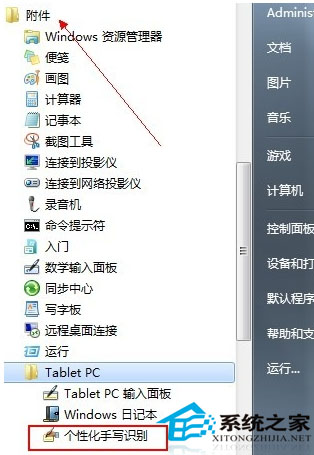
- 「開始」→「所有程式」→「附屬應用程式」→ 平板電腦 → 個人化手寫辨識。
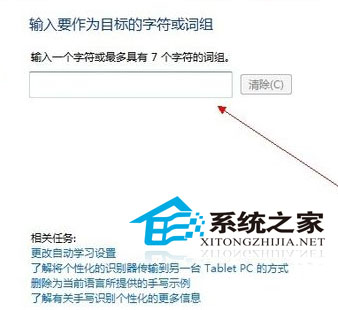
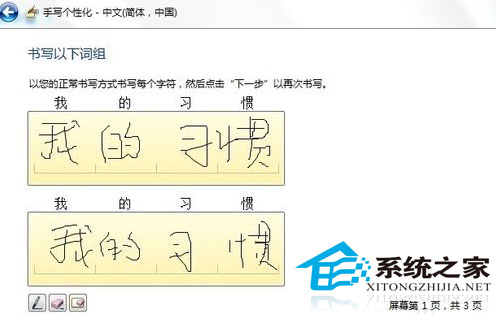
- 選擇 教導辨識器您的手寫風格 → 「下一步」。
- 依提示用滑鼠在寫字板區域書寫顯示的字元 (包含中文、英文、數字、符號),**盡量維持你平常書寫習慣、筆畫順序**。
- 完成所有樣本 → 「下一步」→ 「完成」。系統會建立你的專屬手寫模型。
步驟 2:啟動平板電腦輸入面板進行手寫輸入
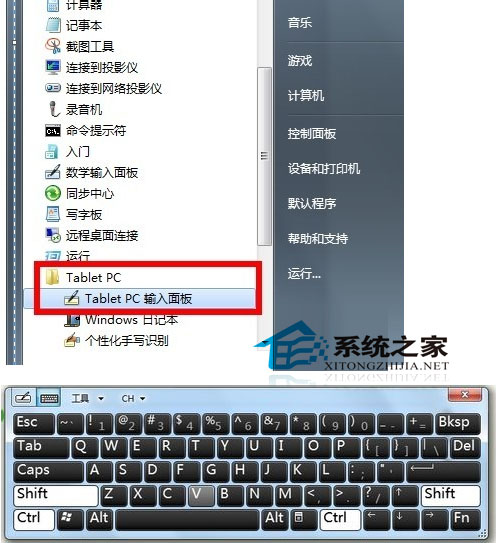
- 同路徑:「開始」→「所有程式」→「附屬應用程式」→ 平板電腦 → 平板電腦輸入面板。
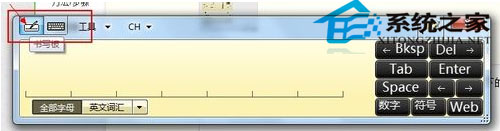
- 面板預設停靠在螢幕邊緣,點擊左側 手寫圖示 (筆尖圖案) 切換至手寫模式。
- 在寫字區域用滑鼠書寫,上方候選列即時顯示辨識結果。
- 點擊候選字/詞插入,或點擊面板底部 插入 按鈕將文字送至目前游標位置 (記事本、Word、瀏覽器輸入框、對話框等)。
進階技巧
- 筆畫修正: 寫錯筆畫可用滑鼠右鍵 (或面板工具列) 刪除最後一筆/全部清除。
- 符號/表情輸入: 切換面板模式可輸入標點、表情符號。
- 鍵盤模式: 面板也提供軟體鍵盤,可觸控/滑鼠點擊輸入。
- 快速啟動: 將「平板電腦輸入面板」釘選至工作列/開始選單,或建立捷徑設定熱鍵 (如 Ctrl+Alt+H)。
適用場景
- 不常手寫、不想投資數位板的使用者。
- 簽署電子文件、填寫表單、輸入難打字詞 (生僻字、方言詞)。
- 行動裝置無觸控筆時的替代方案。
Windows 7 隱藏神技:**滑鼠手寫 + 個人化訓練 = 免費好用的手寫輸入法**,趕緊挖掘這項內建功能吧!