小型辦公室兩台 Windows 7 電腦共用一台 USB 印表機,節省成本與空間。四大步驟完成共享部署:
設定流程
- 啟用來賓帳號 (連線用):
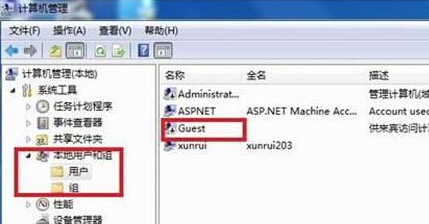
「電腦」右鍵 →「管理」→「本機使用者和群組」→「使用者」→「Guest」→ 取消勾選「帳號已停用」。
- 設定印表機共享:
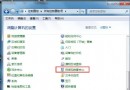
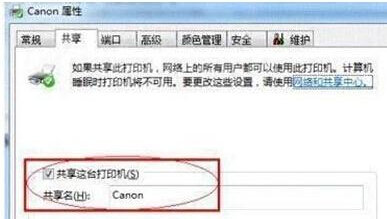
「開始」→「裝置和印表機」→ 右鍵目標印表機 →「印表機內容」→「共用」索引標籤 → 勾選「共用這台印表機」→ 設定共用名稱 (如 Office_Printer)。
- 啟用網路探索與檔案共享:
網路圖示右鍵 →「開啟網路和共用中心」→「變更進階共用設定」→ 目前設定檔下開啟「網路探索」、「檔案和印表機共享」→ 儲存變更。
- 統一工作群組:
兩台電腦「電腦」右鍵 →「內容」→「進階系統設定」→「電腦名稱」→「變更」→ 設定相同工作群組名稱 (預設 WORKGROUP) → 重開機生效。
客戶端電腦依「新增網路印表機」教學 (ID 92471) 連線即可列印。若遇權限問題,請確認來賓帳號已啟用、防火牆開放檔案/印表機共享例外。