企業內網、靜態 IP 環境、路由器 DHCP 故障、搭建本地服務器、網絡調試等場景需手動指定 IP、子網掩碼、默認網關與 DNS。
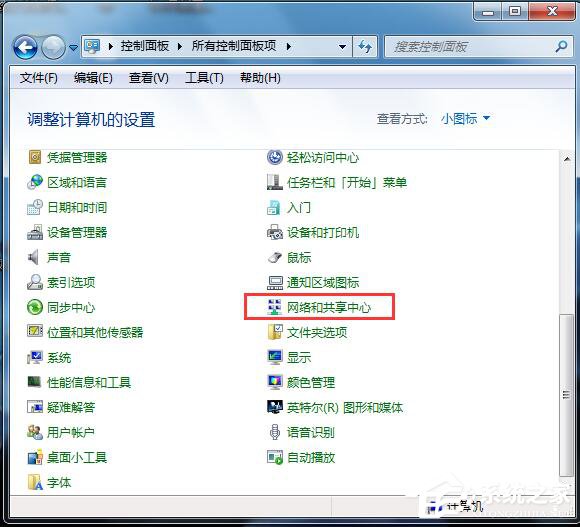
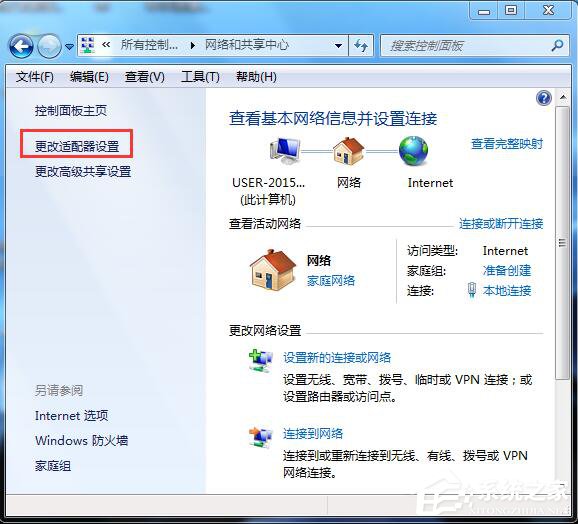
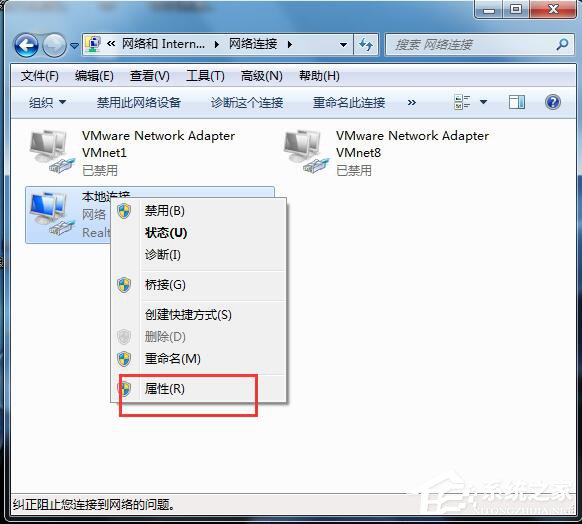
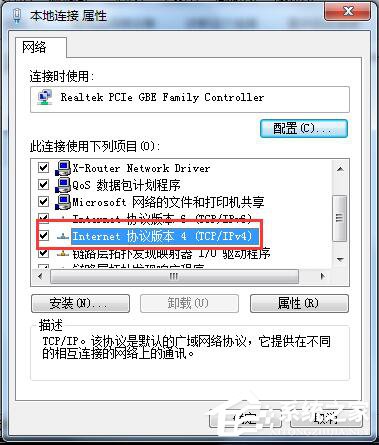
192.168.1.100(同網段未佔用)255.255.255.0(/24)192.168.1.1114.114.114.114 / 8.8.8.8 或路由器 IP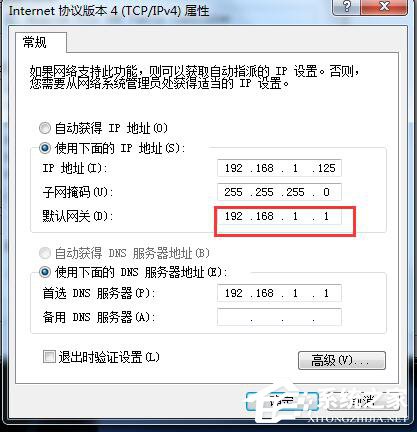
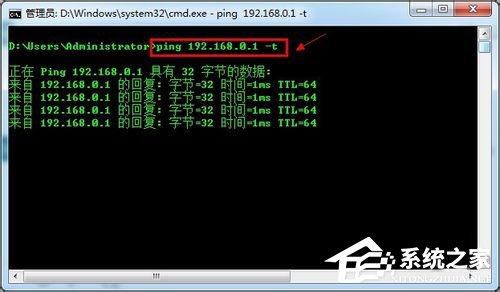
cmd 打開命令提示字元ping 192.168.1.1 -t(將 IP 替換為你的網關)Reply from 192.168.1.1: bytes=32 time=1ms TTL=64 → 通暢Request timed out / Destination host unreachable → 不通,檢查線路、IP 衝突、防火牆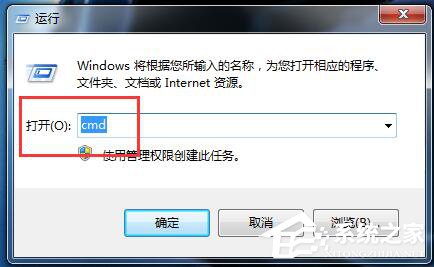
| 現象 | 排查方向 |
|---|---|
| Ping 網關不通 | 1. 網線/水晶頭/端口 2. IP 與網關不在同網段 3. IP 衝突 4. 網卡驅動 5. 路由器 MAC 綁定/ACL |
| Ping 通但上不了網 | 1. DNS 設置錯誤 (試 8.8.8.8) 2. 路由器撥號失敗 3. 運營商故障 4. 瀏覽器代理設置 |
| 設置後頻繁斷網 | 1. IP 衝突 (改用較大尾號) 2. DHCP 衝突 (關閉路由器 DHCP 或排除該 IP) 3. 網卡省電模式 (屬性→配置→電源管理→取消勾選) |
netsh interface ip set address "本地连接" static 192.168.1.100 255.255.255.0 192.168.1.1
netsh interface ip set dns "本地连接" static 114.114.114.114
netsh interface ip add dns "本地连接" 8.8.8.8 index=2
將命令保存為 .bat 批處理文件,管理員運行即可一鍵切換靜態/動態 IP。
Win7 手動配置網關屬基礎網絡技能,「圖形界面填 IP → CMD Ping 驗證」是標準流程。掌握 netsh 命令可大幅提升多環境切換效率。
Win7 也能玩鎖定畫面壁紙:登錄檔啟用 OEMBackground + 自訂圖片替換
Win7 Office 2013 登入設定:登錄檔修改 SignInOptions 自訂帳號驗證模式
打造專屬透明命令提示符:GlassCMD 讓 CMD 也有 Aero 效果
Win7 32 位元升級 64 位元?無法直接升級,必須重灌 64 位元系統(含備份與安裝教學)
Win7 IE9 瀏覽器報錯停止運作?事件檢視器定位 tdll.dll 錯誤與增集排查法
Win7 安裝 Pro/ENGINEER Wildfire 5.0 (ProE 5.0) 破解授權完整流程