Win7 系統下瀏覽網頁視頻出現黑屏、綠屏、提示「需要安裝插件」、播放器轉圈無響應、或直接報錯。主要成因:**系統腳本組件註冊失效** 或 **IE/Edge 瀏覽器安全設置過高阻止 ActiveX/腳本運行**。
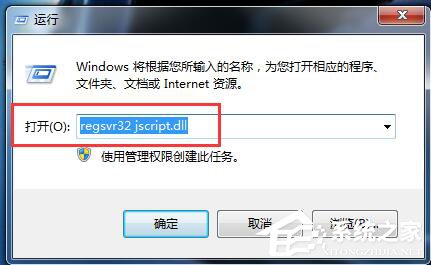
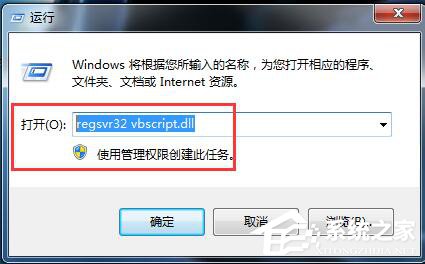
Windows 視頻播放依賴 jscript.dll (JavaScript) 與 vbscript.dll (VBScript) 兩大腳本引擎。病毒清理或優化軟體誤操作常導致其註冊失效。
regsvr32 jscript.dll → 回車/確定
regsvr32 vbscript.dll → 確定
補充:若提示「模塊加載失敗」,說明文件損壞或缺失,需從同版本系統拷貝或執行 sfc /scannow 修復系統文件。
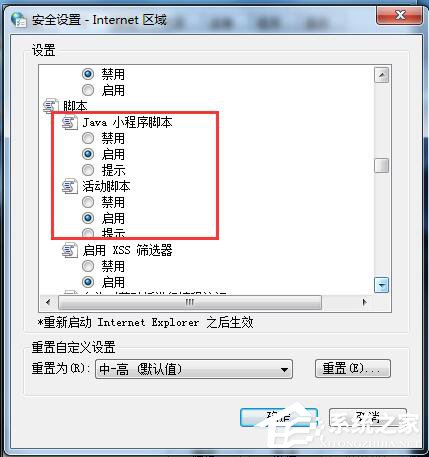
| 檢查項目 | 操作建議 |
|---|---|
| Flash Player / HTML5 支援 | Win7 IE11 已停用 Flash。優先用 Chrome/Edge (Chromium 內核) 訪問現代視頻站;必須用 IE 時安裝 Flash Player 32.0.0.465 最後版本 |
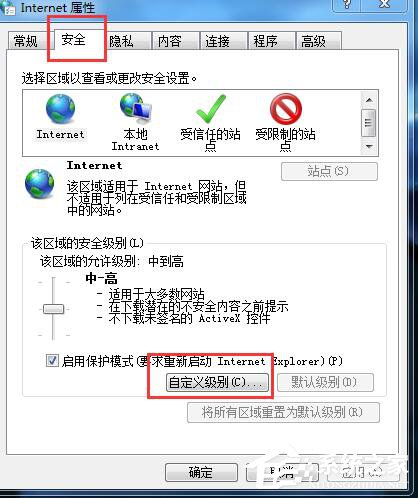
| 顯卡驅動與硬體加速 | 更新顯卡驅動;瀏覽器設置中嘗試「關閉硬體加速」(IE: Internet 選項→高級→勾選「使用軟件渲染」) |
| 網絡/代理/防火牆 | 關閉代理/VPN;暫時關閉防火牆/殺毒軟體測試;嘗試手機熱點排除網絡問題 |
| 瀏覽器緩存/擴展衝突 | 清理緩存 Cookie;無痕/隱私模式測試;禁用所有擴展 |
| 系統補丁 | 安裝 Win7 SP1 及後續彙總更新 (KB3125574 等),修復媒體基金會組件 |
Win7 於 2020 年停止主流支援,IE 內核無法適配現代視頻編碼 (H.265/VP9/AV1) 與 DRM 保護。**強烈建議使用 Chrome 109 (Win7 最後版)、Edge 109 或 Firefox ESR** 訪問視頻網站,體驗與安全性遠超 IE 內核瀏覽器。
「註冊腳本 DLL + 降低安全級別」解決 90% Win7 視頻播放故障。若持續失效,請遷移至現代瀏覽器——這是系統壽命終結後的最優解。