Windows XP Windows 7 Windows 2003 Windows Vista Windows 綜合教學 Linux 系統教學
Windows 10 Windows 8 Windows 2008 Windows NT Windows Server 電腦軟體教學

Win7打開SHS文件方法:利用Word文檔粘貼查看內容

編輯:Win7 系統應用技巧

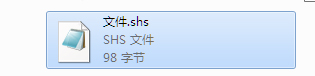
.shs 文件是 Windows「外殼剪貼簿文件」(Shell Scrap Object),由拖拽選中文本/圖片到桌面/資料夾生成,本質是 OLE 嵌入對象,雙擊無法直接打開,Win7 系統默認無關聯程序。本文提供最簡單的 Word 粘貼法查看內容,並說明本質與風險。

什麼是 .shs 文件?

  • 全稱:Shell Scrap Object File
  • 生成方式:選中 Word/網頁/資源管理器中的文本/圖片/對象 → 拖拽到桌面/文件夾空白處
  • 本質:OLE 復合文檔,包含嵌入的數據對象及其呈現信息
  • 風險:可攜帶惡意腳本/可執行代碼,Win7 默認隱藏擴展名、雙擊不直接執行,但仍建議謹慎處理來源不明 .shs 文件

最簡方法:Word 空白文檔粘貼法

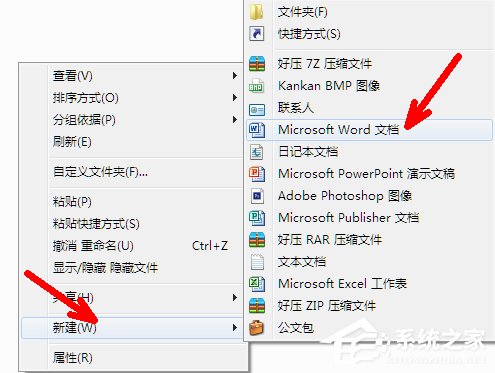
  1. 桌面/文件夾空白處右鍵 → 新建 → 「Word 文檔」 (或 Ctrl+N 新建)
  2. 雙擊打開該空白 Word 文檔
  3. 找到目標 .shs 文件 → 右鍵 → 「複製」 (或 Ctrl+C)
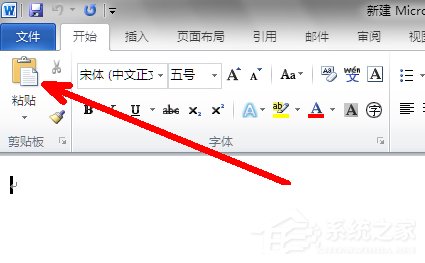
  4. 切換到 Word 文檔 → 點擊編輯區域 → 右鍵 → 「粘貼」 (或 Ctrl+V)
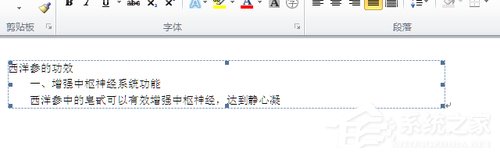
  5. .shs 文件內容(文本/圖片/表格/對象)即刻顯示在 Word 中,可編輯、保存、列印

替代方法

方法適用場景操作
WordPad (寫字板)無 Office/輕量查看運行 write / 附件→寫字板 → 粘貼
OneNote筆記整理/多媒體內容新建頁面 → 粘貼
Outlook 新郵件郵件引用/轉發新建郵件 → 正文區粘貼
第三方查看器批量/自動化如 SHS Viewer、ScrapView (需謹慎下載)
重命名為 .doc/.rtf嘗試直接關聯改名 xxx.shs → xxx.doc → 雙擊 (成功率低,不推薦)

安全處理建議

  • 來源不明 .shs 文件勿直接操作,先用沙箱/虛擬機/在線沙箱分析
  • 顯示文件擴展名:資源管理器 → 組織 → 文件夾和搜索選項 → 查看 → 取消勾選「隱藏已知文件類型的擴展名」
  • 禁用 .shs 自動生成:註冊表 HKEY_CLASSES_ROOT\.shs 刪除/重命名,或組策略禁用 OLE 拖拽生成
  • 定期清理桌面/下載文件夾殘留 .shs 文件

總結

.shs 文件 = OLE 剪貼簿碎片。新建 Word → 粘貼 3 秒看清內容。安全第一:顯示擴展名、沙箱驗證、定期清理。別讓一個拖拽產生的碎片成了安全盲區!

Copyright © Windows教程網 All Rights Reserved