Office 2013 強制要求 Microsoft 帳號/組織帳號登入才能完整使用,並同步 OneDrive,對習慣離線操作或不想綁定雲端的使用者造成困擾。透過登錄檔修改 SignInOptions 值,可精細控制登入行為:允許/限制特定帳號類型、完全停用雲端登入。本文詳述設定步驟與四種模式對照。
regedit 開啟登錄編輯器。HKEY_CURRENT_USER\Software\Microsoft\Office\15.0\Common\SignInSignInOptions,依下表輸入數值資料(十進位):| 數值 | 行為模式 | 適用情境 |
|---|---|---|
| 0 | 允許 Microsoft 帳號與組織帳號登入(預設) | 需完整雲端同步、多人協作環境 |
| 1 | 僅允許 Microsoft 帳號登入 | 個人用戶,使用 Outlook.com、OneDrive 個人版 |
| 2 | 僅允許組織帳號登入 | 企業/學校環境,使用 Office 365 企業版、Azure AD |
| 3 | 停用所有雲端帳號登入(離線模式) | 不需雲端同步、離線作業、隱私優先、避免強制登入彈窗 |
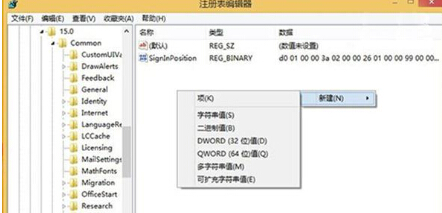
HKEY_CURRENT_USER),其他使用者需各自設定。15.0 需換為 16.0,同樣適用。SignInOptions 值或改回 0 即可。一個 SignInOptions 登錄值,讓你完全掌控 Office 2013 的登入行為。選擇 3(停用雲端登入) 即可享受純粹的離線辦公體驗,告別強制登入彈窗與隱私疑慮。