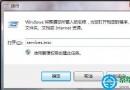
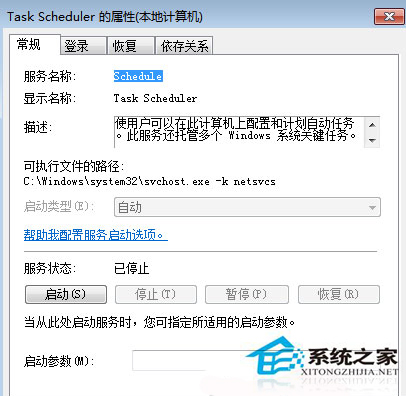
Win7 `services.msc` 中 `Task Scheduler` (Schedule) 服務預設灰色不可操作,系統保護其為核心服務。若確需**徹底禁用** (如嵌入式系統、極致精簡、排除網上鄰居延遲),需透過**註冊表離線/線上修改 `Start` 值**。本文提供註冊表修改法與完整副作用清單,助你權衡決策。
註冊表強制禁用法 (線上/PE 離線均可)
- Win+R →
regedit → Enter (PE 下需載入 `SYSTEM` 配置單元:`HKEY_LOCAL_MACHINE\SYSTEM\ControlSet001\Services\Schedule`)。
- 定位:
HKEY_LOCAL_MACHINE\SYSTEM\CurrentControlSet\Services\Schedule
- 右側找到 **`Start`** (DWORD),雙擊修改數值資料:
2 (自動) → 4 (停用)
對照表:`2=自動`、`3=手動`、`4=停用`。
- 若權限拒絕修改:右鍵 `Schedule` 項 → 「權限」 → 給 `Administrators`「完全控制」 → 套用 → 再修改。
- **重新啟動電腦** 生效。服務將顯示「已停用」,`services.msc` 中亦不可啟動。
完整副作用清單 (禁用後將失效的功能)
- ❌ **Windows 自動更新** (檢查、下載、安裝、重啟排程)
- ❌ **時間同步** (NTP 定時對時,系統時間會漂移)
- ❌ **時區同步** (夏令時/時區變更自動調整)
- ❌ **自動磁碟清理** (臨時檔案、回收站、縮圖快取定期清理)
- ❌ **自動磁碟碎片整理 / Optimize Drives** (HDD 效能維護)
- ❌ **自動系統維護** (`Idle Maintenance`、`StartComponentCleanup` 清理元件存放區)
- ❌ **Windows Defender / 安全中心 定時掃描**
- ❌ **系統還原點自動建立** (每日/重大變更前)
- ❌ **第三方軟體排程任務** (備份軟體、同步工具、更新檢查器等)
- ❌ **網上鄰居列舉加速** (本文前一篇提到的副作用:停用反而能加速網上鄰居開啟,屬罕見「負面副作用」轉正向)
權衡建議
- **生產/日常使用環境:強烈不建議禁用**。副作用涉及安全更新、資料保護、系統健康核心機制。
- **測試/嵌入式/離線/精簡環境**:可禁用,但需**手動/腳本替代**關鍵維護 (如每週手動 `wuauclt /detectnow` 更新、每月手動 `defrag C:`、`w32tm /resync` 對時)。
- **僅為解決網上鄰居慢**:請用前文「設為手動」或「精細禁用無用任務」方案,**勿全盤禁用 Task Scheduler**。
恢復啟用
同註冊表路徑將 `Start` 改回 `2` (自動) 或 `3` (手動) → 重啟 → `services.msc` 中即可啟動服務。
註冊表硬核禁用 Task Scheduler,附完整副作用清單助你理性決策,權衡極致精簡與系統健康!