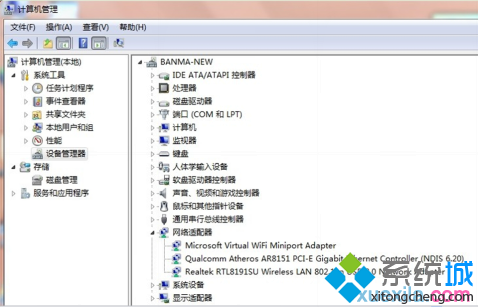
Win7 點擊「網路」/「網上鄰居」需等待十幾秒甚至更久才顯示共用電腦/裝置。主因是 **`Task Scheduler` (工作排程器) 服務** 在列舉網路資源時執行大量排程任務掃描 (如磁碟清理、診斷、維護任務),嚴重阻塞網路瀏覽回應。本文教你停用該服務,瞬間恢復「網上鄰居」秒開體驗。
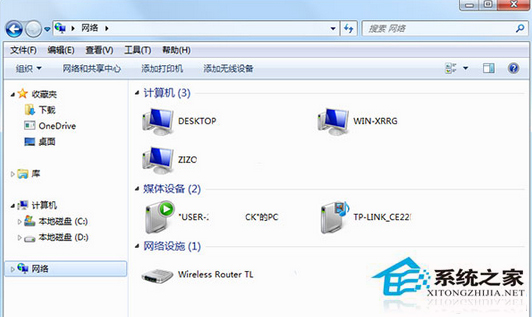
快速修復:停用 Task Scheduler 服務
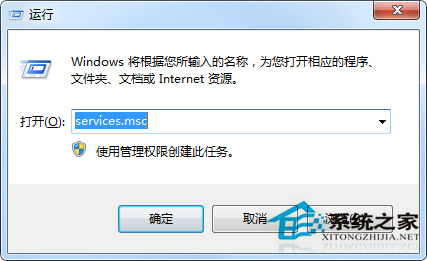
- Win+R →
services.msc → Enter。
- 找到 **Task Scheduler** (顯示名稱) / **Schedule** (服務名稱),雙擊開啟屬性。
- 「啟動類型」改為 **「停用」** (或「手動」)。
- 服務狀態若為「已啟動」,點擊 **「停止」**。
- 確定退出,立即點擊「網路」/「網上鄰居」測試,應能**瞬間顯示**共用電腦、NAS、印表機等資源。
原理解析
- Win7 「網上鄰居」瀏覽邏輯會遍歷**本機排程任務**中與網路相關的任務 (如「網路連線檢查」、「共用資料夾同步」等),`Task Scheduler` 服務若繁忙/掛起/任務過多,會長時間佔用資源阻塞列舉請求。
- 停用服務後,系統改用**快取/直接查詢**方式列舉網路鄰居,繞過排程器掃描,速度質變提升。
副作用與權衡 (必讀!)
停用 Task Scheduler 將導致以下系統功能失效:
- Windows 自動更新 (檢查/下載/安裝排程)
- 時間同步 (網路時間協定 NTP 定時同步)
- 磁碟清理/碎片整理/Storage Sense 自動維護
- 系統還原點自動建立
- Windows Defender 定時掃描
- 第三方軟體依賴的排程任務 (備份、同步、更新檢查等)
建議策略:
- **不依賴自動維護的進階用戶** → 直接停用,享受極速網上鄰居。
- **普通用戶** → 設為「手動」,需時啟用 (如手動檢查更新前 `net start schedule`),平時不佔用資源。
- **折中方案** → 保留服務啟動,但在 `taskschd.msc` 中**逐一禁用/刪除**明顯無用/高頻網路相關任務 (如 `Microsoft\Windows\DiskCleanup`、`Microsoft\Windows\DiskDiagnostic`、`Microsoft\Windows\Plug and Play` 某些任務),保留核心更新/時間同步任務。
精準切斷 Task Scheduler 對網上鄰居的阻塞,或精細化任務管理,讓 Win7 網路瀏覽從「等半天」變「秒開」!