前言
離開電腦前鎖定螢幕是資安基本功。Win7 提供多種鎖定途徑:設定喚醒密碼、Win+L 快捷鍵、電源鍵觸發睡眠 (喚醒需密碼)。本文完整說明從「無密碼」到「建立密碼」、「設定喚醒需密碼」、「多種鎖定觸發方式」的完整流程。
第一階段:建立使用者密碼 (前提條件)
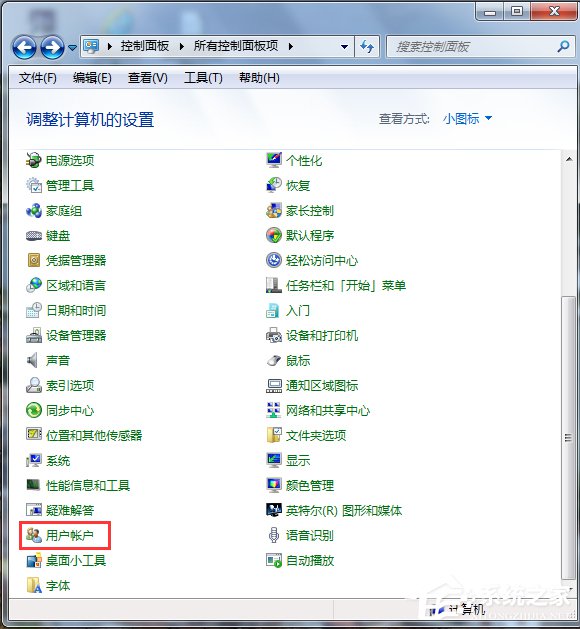
- 開啟「控制台」→ 「使用者帳戶」。
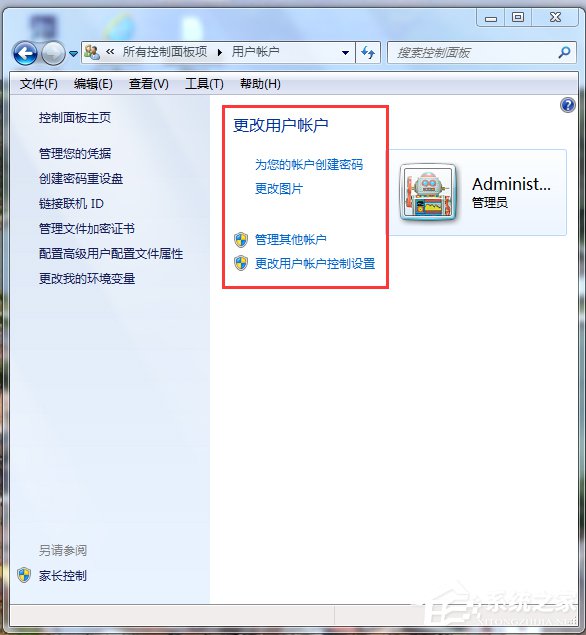
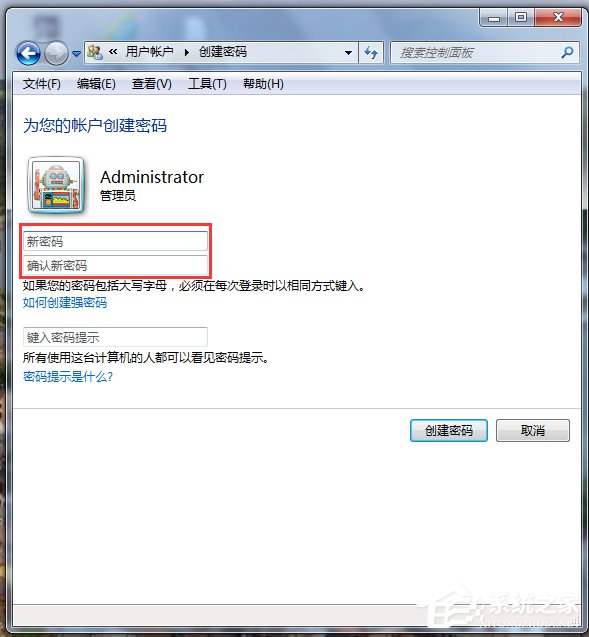
- 點擊 「為您的帳戶建立密碼」。
- 輸入新密碼(建議 6 位以上英數混合)、確認密碼、輸入密碼提示(如「房間號 301」)。
- 點擊「建立密碼」。
第二階段:設定「喚醒時需要密碼」 (核心保護)
有兩種路徑進入設定,任選其一:
路徑 A:經由電源選項 (經典檢視)
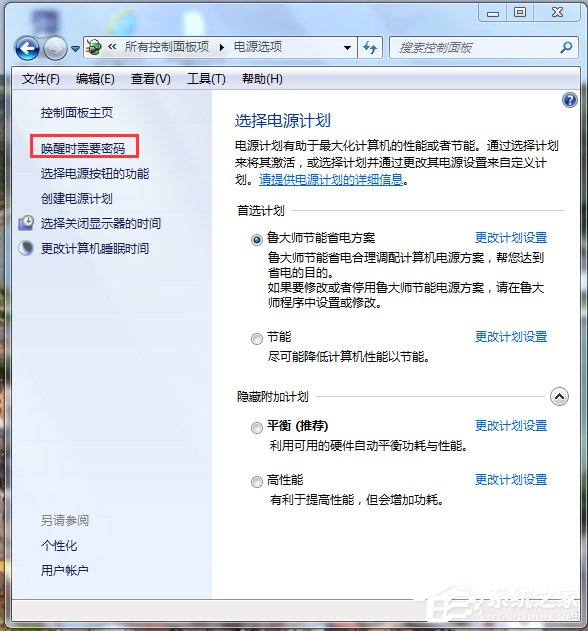
- 控制台 → 檢視模式切為「大圖示/小圖示」 → 點擊 「電源選項」。
- 左側點擊 「喚醒時需要密碼」。
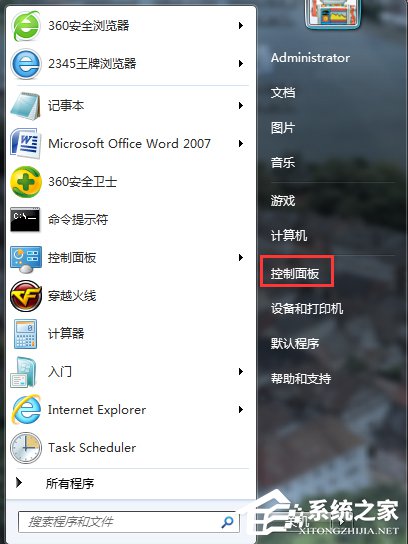
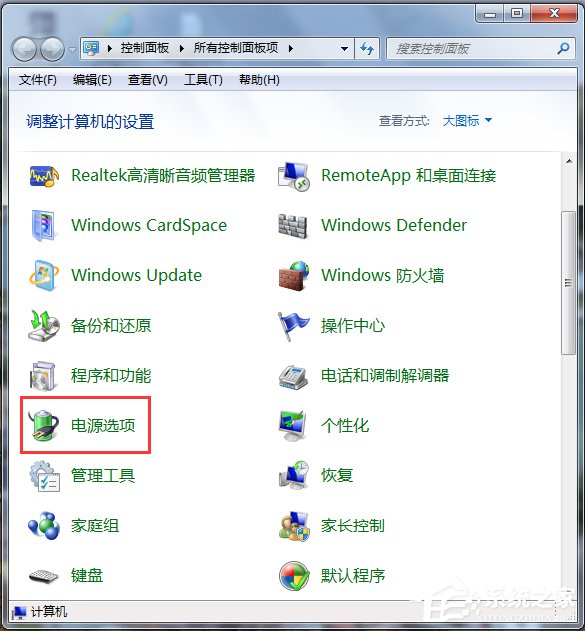
路徑 B:經由系統與安全 (分類檢視)
- 控制台 → 「系統與安全」 → 「電源選項」 → 左側 「喚醒時需要密碼」。
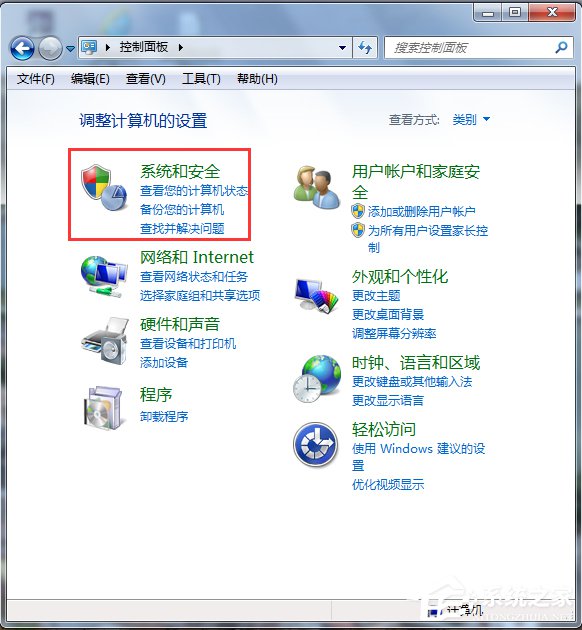
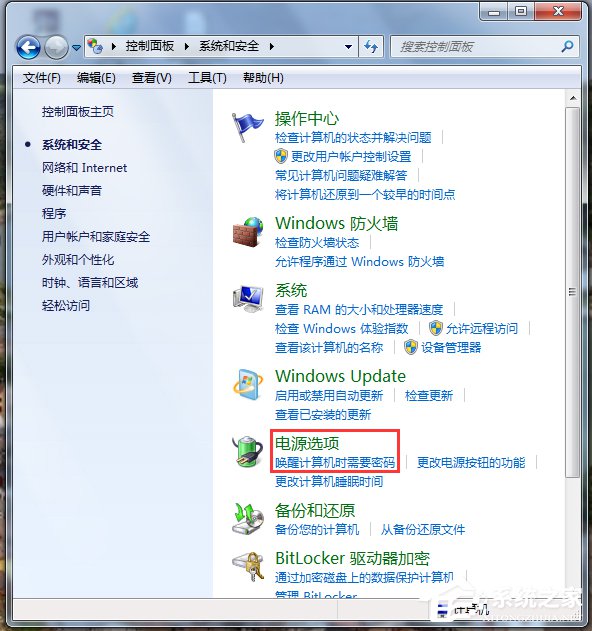
統一設定畫面
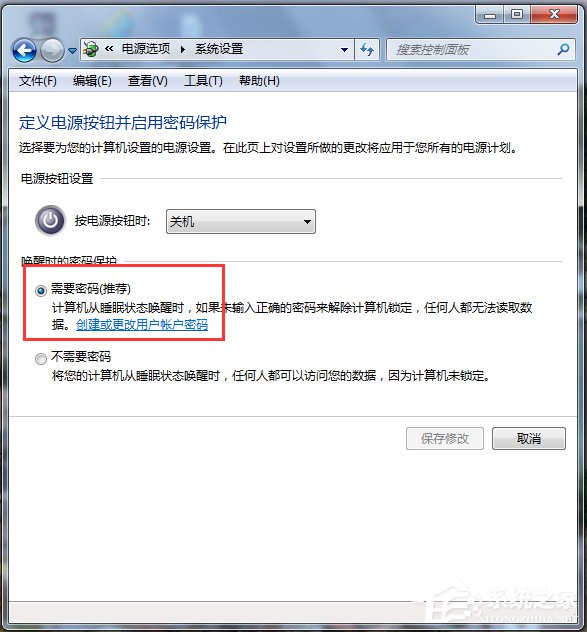
- 點擊 「變更目前無法使用的設定」 (需管理員權限,盾牌圖示)。
- 在「密碼保護」區塊,選擇 「喚醒時需要密碼 (建議)」。
- 點擊「儲存變更」。
第三階段:三種鎖定觸發方式
| 方式 | 操作 | 適用情境 | 速度 |
|---|
| 快捷鍵 (最推薦) | Win + L | 雙手在鍵盤、頻繁短暫離席、肌肉記憶 | ⚡ 瞬間 |
| 電源鍵 (最省力) | 短按機殼/鍵盤 電源鍵 (需先設定「按電源鍵時 → 睡眠」) | 單手操作、站立離席、筆電合上蓋子同理 | ⚡ 瞬間 |
| 開始選單 | 開始 → 右側箭頭 → 「鎖定」 | 習慣滑鼠操作、觸控螢幕 | 🐢 較慢 |
設定電源鍵為睡眠 (啟用方式二)
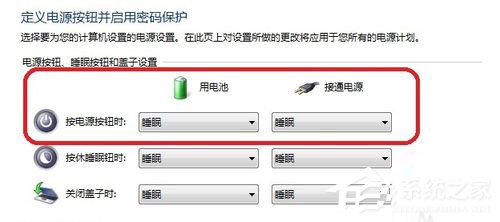
- 控制台 → 「電源選項」 → 左側「選擇電源按鈕的功能」。
- 「當我按下電源按鈕」下拉選單選 「睡眠」 (接通電源/使用電池均設)。
- 點擊「儲存變更」。
驗證與習慣建議
- 驗證: 執行任一方式鎖定 → 等待 3 秒 → 搖動滑鼠/按鍵盤喚醒 → 應出現密碼輸入畫面。
- 習慣: 養成「手離鍵盤先 Win+L」肌肉記憶,即使只是倒杯水、上廁所 1 分鐘也要鎖。
- 筆電合上蓋子: 同樣在「選擇合上蓋子時的動作」設為「睡眠」+「喚醒需密碼」,合蓋即鎖定,最符合直覺。
- 遠端桌面連線中: Win+L 會鎖定**本機**螢幕,遠端會話保持連線(顯示鎖定畫面),安全性更高。
忘記密碼怎麼辦?
- 有密碼重設磁片/USB:開機插入 → 登入畫面「重設密碼」。
- 有其他管理員帳號:用其他管理員登入 → 控制台 → 使用者帳戶 → 管理其他帳戶 → 重設密碼。
- 無上述條件:需使用離線密碼重設工具 (如 Offline NT Password & Registry Editor、PCUnlocker) 或重裝系統。
建立密碼 → 開啟喚醒需密碼 → 養成 Win+L / 電源鍵睡眠 鎖定習慣,三步驟構建 Win7 基礎物理安全防線,成本為零、效果立竿見影。