安裝 WinXP + Win7 雙系統後,Windows 7 的啟動管理器 (BOOTMGR) 會接管開機選單,預設啟動 Win7 並顯示 30 秒倒數。若您習慣以 WinXP 為主力,或希望縮短等待時間,可透過「系統屬性 → 進階 → 啟動與故障修復」圖形介面,或命令列工具 `BCDEdit` 進行精細調整。本文提供雙軌教學。
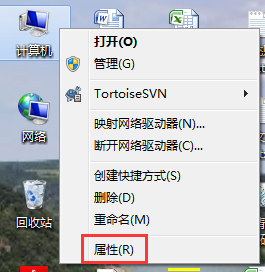
右鍵「電腦」→ 選擇 「內容」。
左側點擊 「進階系統設定」(需管理員權限)。
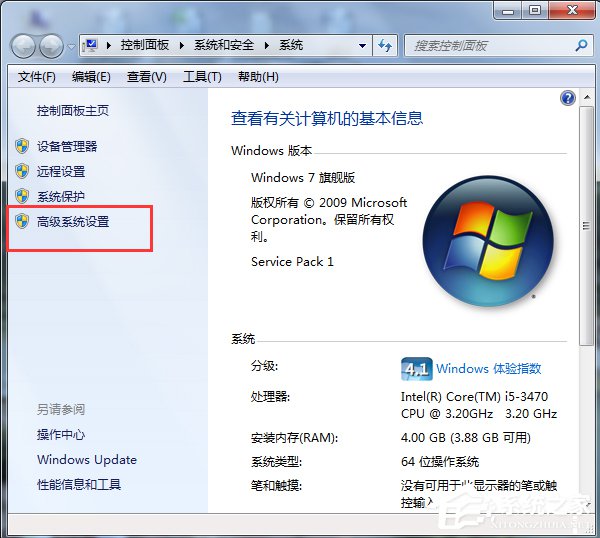
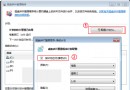
「進階」索引標籤 → 「啟動與故障修復」區塊點擊 「設定」。
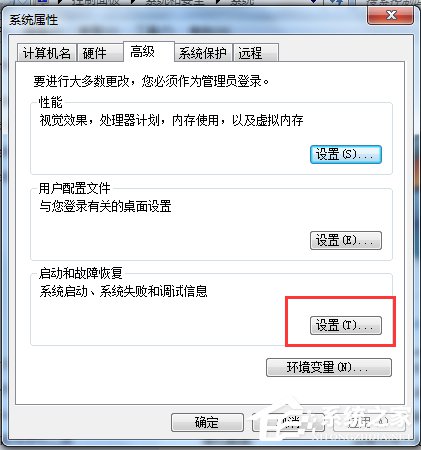
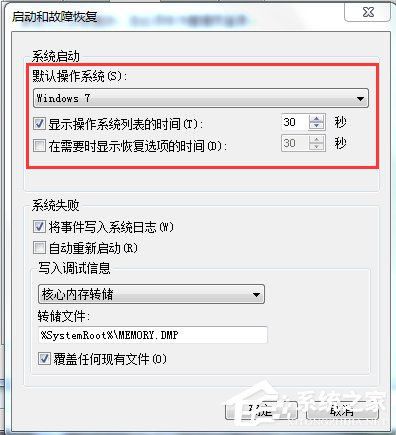
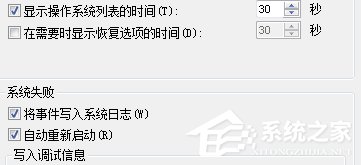
連點三個「確定」關閉視窗,重新開機即可看到新啟動選單順序與倒數時間。
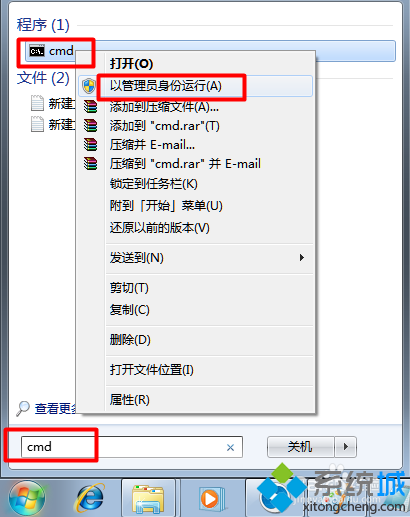
以「系統管理員身分執行」命令提示字元 (Win 搜尋 `cmd` → 右鍵選「以系統管理員身分執行」)。
| 目的 | 指令 | 說明 |
|---|---|---|
| 查看目前啟動項 | bcdedit /enum | 列出所有啟動項識別碼、描述、裝置路徑 |
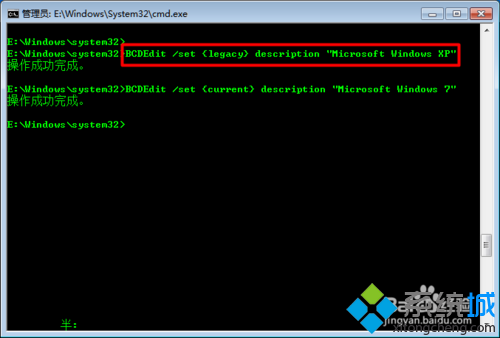
| 修改啟動項描述 (WinXP) | bcdedit /set {legacy} "Microsoft Windows XP" | {legacy} 為 WinXP 預設識別碼,可自訂顯示名稱 |
| 修改啟動項描述 (Win7) | bcdedit /set {current} "Microsoft Windows 7" | {current} 代表目前啟動的系統項目 |
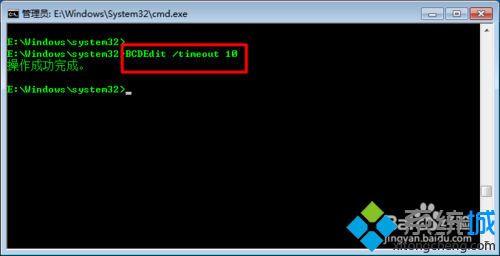
| 設定等待時間 (秒) | bcdedit /timeout 10 | 建議 10 秒,0 為不顯示選單 |
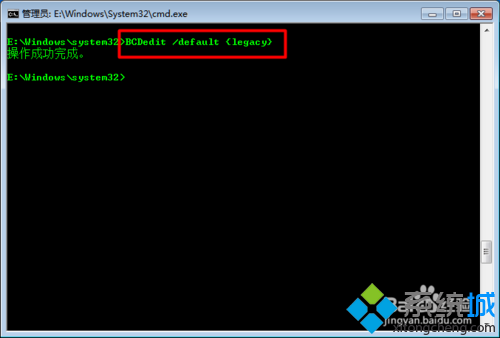
| 設定預設啟動項 (WinXP) | bcdedit /default {legacy} | 下次開機直接啟動 WinXP |
| 設定預設啟動項 (Win7) | bcdedit /default {current} | 恢復預設啟動 Win7 |
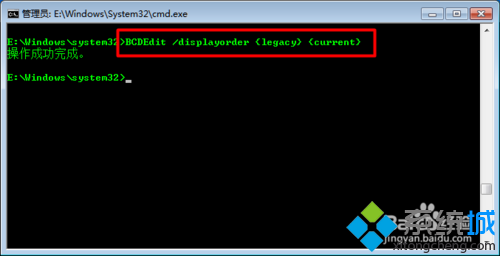
| 調整啟動順序 | bcdedit /displayorder {legacy} {current} | 選單顯示順序:先 WinXP 後 Win7 |
| 新增啟動項 (範例) | bcdedit /copy {current} /d "Win7 Safe Mode" | 複製現有項目並重命名,再用 /set 修改參數 |
掌握圖形介面與 BCDEdit 兩套技能,即可隨心所欲掌控 WinXP+Win7 雙系統啟動行為,無論是主力切換、等待時間優化、選單美化,皆得心應手。