Win7 開始選單搜尋、資源管理器搜尋框無反應、找不到檔案、索引器停止運作,通常是 Windows Search 服務未啟動 或 Windows 功能中未勾選 Windows Search。開啟服務與功能並重建索引即可恢復。
修復步驟
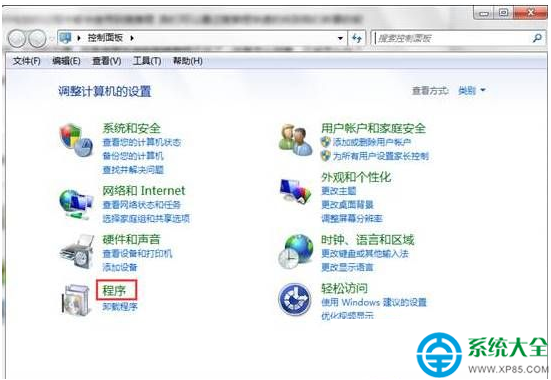
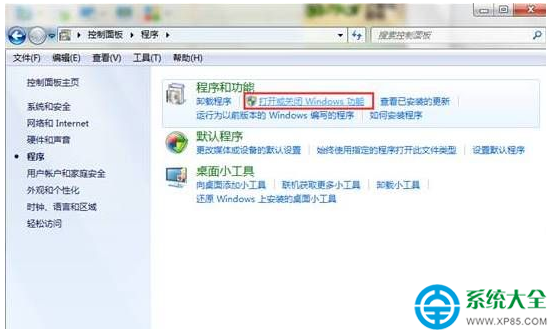
- 控制台 → 「程式」→「程式與功能」→ 左側「開啟或關閉 Windows 功能」。
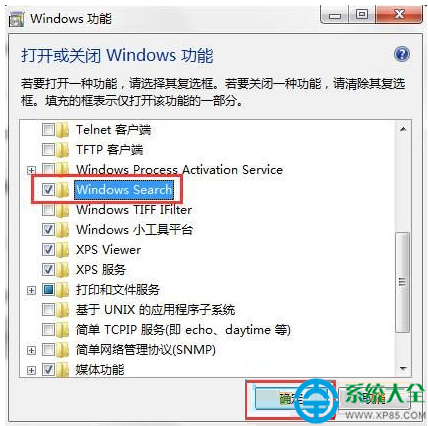
- 等待清單載入,找到 Windows Search → 勾選 → 確定。
- 系統安裝元件(需網路下載補充檔案),完成後提示重新開機 → 重開機。
- 開機後,Win+R →
services.msc → 確認 Windows Search 服務啟動類型為「自動 (延遲啟動)」且狀態「執行中」。
- 控制台 → 「索引選項」 → 「進階」 → 「索引設定」 → 「重建」 → 確定重建索引(耗時視檔案數量而定)。
若服務啟動但搜尋仍異常
- 索引器損壞:索引選項 → 進階 → 重建(如上)。
- 索引位置遺失:索引選項 → 修改 → 勾選要索引的位置(使用者資料夾、文件、圖片、音樂、視訊、離線檔案等)。
- 權限問題:索引位置資料夾權限需包含 SYSTEM、Administrators、目前使用者的「讀取/列出資料夾」權限。
- 第三方搜尋工具衝突:Everything、Listary、Google Desktop Search 等可能攔截搜尋熱鍵,暫時停用測試。
進階:命令列重置搜尋索引
net stop wsearch
rmdir /s /q "%ProgramData%\Microsoft\Search\Data\Applications\Windows"
net start wsearch
管理員 CMD 執行,停止服務 → 刪除索引資料庫 → 重啟服務自動重建。