Win7 筆電/台機插入耳機後喇叭仍出聲、或耳機完全無聲,主因為聲卡控制台未正確設定「前面板偵測」與「喇叭/耳機輸出模式」。本文以常見 VIA/Realtek/IDT 聲卡為例,說明統一音源設定步驟。
故障診斷
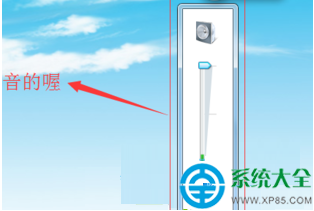
- 插入耳機播放音樂,觀察系統音量合成器是否有音量跳動
- 若有跳動但無聲 → 輸出導向錯誤(聲音送去喇叭而非耳機)
- 若無跳動 → 驅動/硬體/系統音量靜音問題
解決步驟(以 VIA HD Audio Deck 為例)
- 控制台 → 「硬體和音效」→ 「VIA HD Audio Deck」 (或 Realtek 高清音訊管理器 / IDT 音訊控制台)
- 點擊「進階選項」/「裝置進階設定」
- 關鍵設定:勾選 「喇叭與耳機設為同一音源」 / 「使前後面板輸出裝置同時播放兩個不同的音訊串流」取消勾選
- 確定套用,重新插拔耳機測試
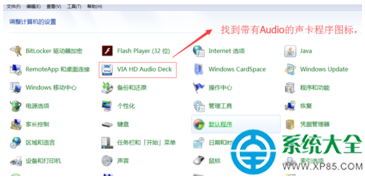
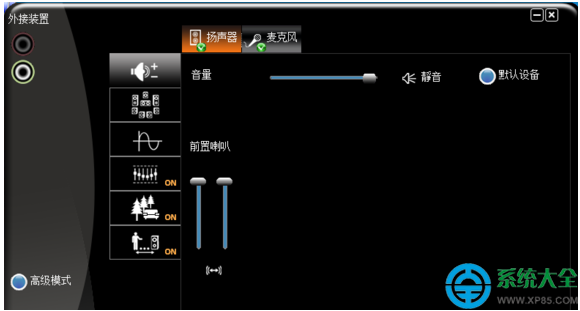
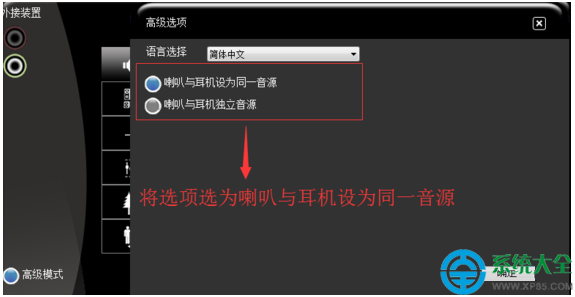
各廠牌聲卡控制台對應設定
| 廠牌 | 控制台名稱 | 關鍵選項 |
|---|
| Realtek | Realtek 高清音訊管理器 | 裝置進階設定 → 「喇叭與耳機設為同一音源」/ 「綁定前後面板」 |
| VIA | VIA HD Audio Deck | 進階選項 → 「喇叭與耳機設為同一音源」 |
| IDT/Sigmatel | IDT 音訊控制台 | 裝置設定 → 「前面板偵測」啟用 / 「獨立耳機輸出」停用 |
| Conexant | Conexant SmartAudio | 設定 → 「耳機插入時靜音喇叭」啟用 |
若控制台找不到/無此選項
- 官網下載該主機板/筆電對應最新聲卡驅動重裝
- 裝置管理員 → 聲音、視訊和遊戲控制器 → 右鍵聲卡 → 更新驅動程式
- BIOS 中檢查 Onboard Audio / HD Audio 設為 Enabled
系統層級檢查
- 控制台 → 聲音 → 播放裝置 → 確認「喇叭/耳機」為預設裝置(綠色勾號)
- 右鍵該裝置 → 內容 → 層級 → 確認音量未靜音、平衡置中
- 進階 → 取消勾選「允許應用程式獨佔控制此裝置」
硬體排查
- 耳機換另一裝置測試(手機/平板),排除耳機故障
- 插孔氧化/髒汙 → 棉棒蘸酒精清潔
- 前面板音訊排線未接/接錯主機板
F_AUDIO / JAUD1 排針
聲卡控制台「喇叭與耳機同一音源」一鍵設定,解決 90% Win7 插耳機無聲/喇叭不靜音問題。