Win7 開機預設不開啟 NumLock,需手動按下數字小鍵盤鍵。透過修改註冊表 InitialKeyboardIndicators 值為 2,可實現開機自動啟用 NumLock。本文提供完整步驟與數值對照表。
註冊表修改步驟
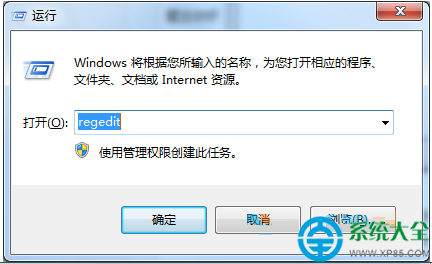
步驟 1:開啟註冊表編輯器
Win + R → regedit → 確定
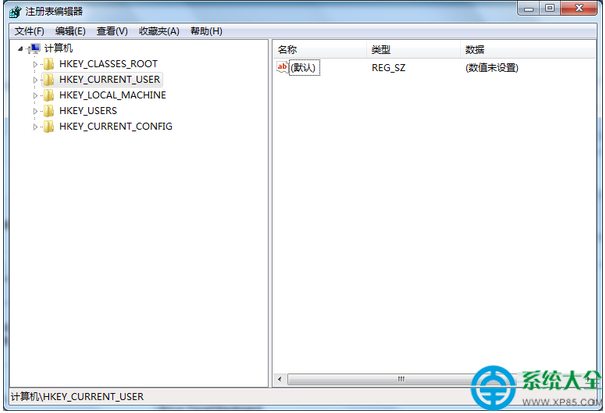
步驟 2:定位鍵盤設定機碼
瀏覽至:
HKEY_CURRENT_USER\Control Panel\Keyboard
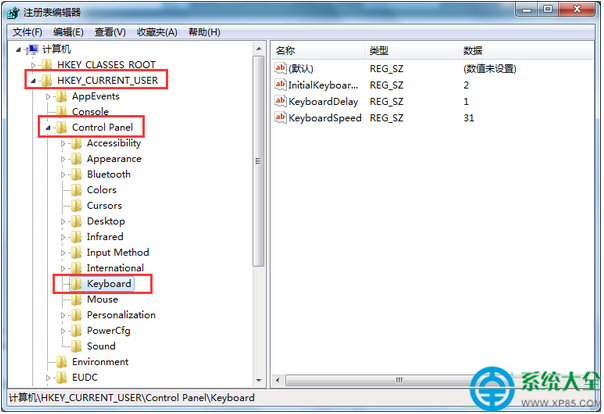
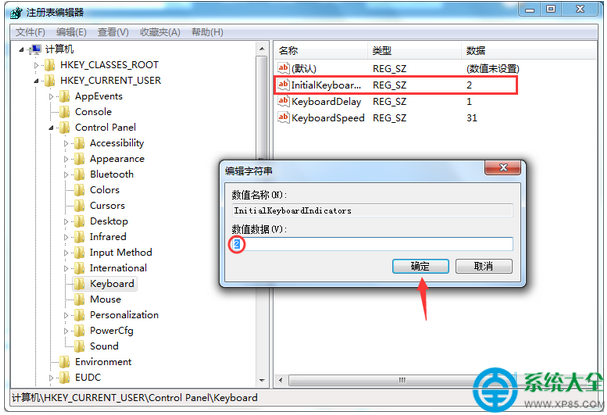
步驟 3:修改 InitialKeyboardIndicators 值
- 找到 InitialKeyboardIndicators 字串值
- 右鍵 → 「修改」
- 數值資料改為 2 → 確定
步驟 4:生效
登出/重新登入或重開機,數字小鍵盤將自動開啟。
InitialKeyboardIndicators 數值對照表
| 數值 | 開機狀態 | 說明 |
|---|
| 0 | NumLock 關、CapsLock 關、ScrollLock 關 | 全關 |
| 1 | CapsLock 開 | 大寫鎖定開啟 |
| 2 | NumLock 開 | 數字小鍵盤開啟(推薦) |
| 3 | NumLock 開 + CapsLock 開 | 數字+大寫 |
| 4 | ScrollLock 開 | 捲動鎖定開啟 |
| 5 | NumLock 開 + ScrollLock 開 | 數字+捲動 |
| 6 | CapsLock 開 + ScrollLock 開 | 大寫+捲動 |
| 7 | 全開 | 三鎖全開 |
系統層級設定(所有使用者生效)
同樣修改:
HKEY_USERS\.DEFAULT\Control Panel\Keyboard\InitialKeyboardIndicators = 2
需管理員權限,影響新建使用者預設值。
BIOS/UEFI 層級設定(更底層)
- 開機進入 BIOS (Del/F2/F10)
- 尋找 Boot / Advanced → NumLock State / Bootup NumLock
- 設為 On / Enabled
- F10 儲存離開
BIOS 設定優先於註冊表,建議雙重設定確保萬無一失。
筆電特殊情況
- 無獨立數字小鍵盤筆電:Fn + NumLk 切換內建小鍵盤模式
- 外接鍵盤:註冊表設定對外接鍵盤同樣生效
註冊表改 2 + BIOS 設 On,雙重保險讓 Win7 開機即刻擁有數字小鍵盤,免去每次手動按鍵之煩。