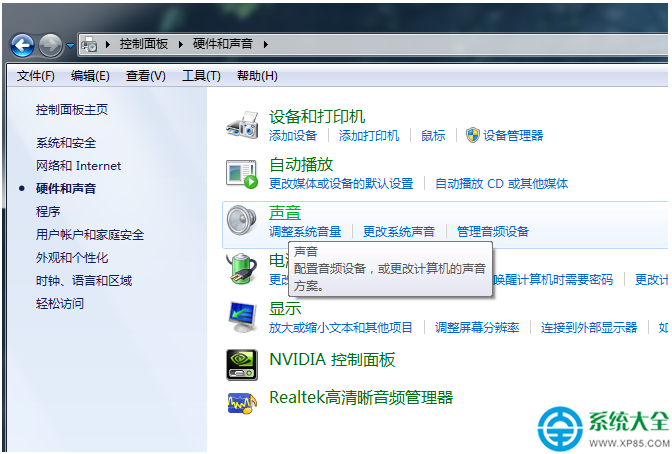
Win7 筆電插上外接麥克風後,需手動設為預設錄音裝置才會被應用程式採用。步驟:「控制台」►「硬體和音效」►「聲音」►「錄音」索引標籤 ► 選取外接麥克風 ► 右鍵/按鈕「設為預設裝置」►「確定」。
詳細步驟
- 「開始」►「控制台」►「硬體和音效」►「聲音」。
- 切換至「錄音」索引標籤。
- 在清單中找到外接麥克風 (通常顯示「麥克風」或廠商型號,有綠色勾號表示目前預設)。
- 右鍵點選 ► 「設為預設裝置」 (或選取後點下方「設為預設」按鈕)。
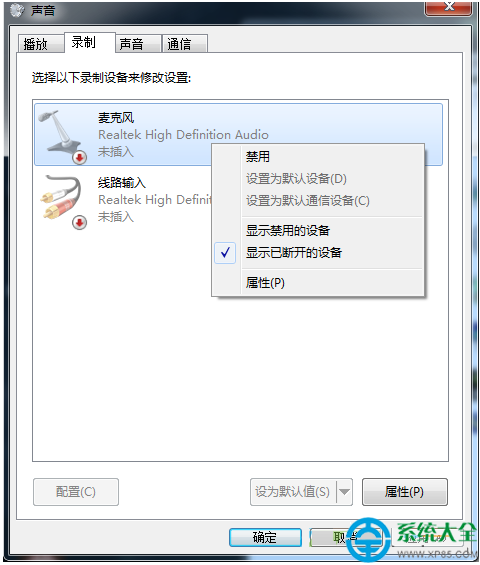
- 「確定」關閉視窗,即時生效。
驗證方式
- 對著麥克風說話,觀察聲音視窗中該裝置的綠色音量條是否隨聲音跳動。
- 開啟錄音機 (
SoundRecorder) 錄製測試。
常見問題
- 清單中沒有外接麥克風:檢查插孔 (粉紅色/標示麥克風圖示)、驅動程式、BIOS 音效設定。
- 內建麥克風與外接切換:同樣在「錄音」頁面切換預設裝置即可。
- 通訊軟體 (Skype、QQ) 另需在軟體內部音訊設定選擇輸入裝置。