Win7 內建桌面輪播,不再需要第三方軟體
Windows 7 將桌面背景自動更換功能整合進「個人化」介面,支援資料夾圖片輪播、隨機順序、自訂間隔、填滿/調整/平鋪模式,完全取代 XP 時代需安裝 Wallpaper Changer 等工具的需求。
三步驟啟用桌面輪播
- 桌面空白處右鍵 →「個人化」
- 視窗底部點選「桌面背景」
- 設定三要素:
- 圖片位置:點選「瀏覽」選擇存放壁紙的資料夾
- 勾選圖片:在列表中勾選要輪播的圖片(全選可按 Ctrl+A)
- 啟用輪播:勾選「隨機順序」(或取消勾選依順序播放)
- 設定間隔:下拉選單選擇(10 秒 ~ 1 天,建議 30 分鐘~1 小時)
- 圖片位置:填滿/調整/平鋪/置中/跨螢幕(多螢幕時)
- 「儲存變更」,輪播即刻生效
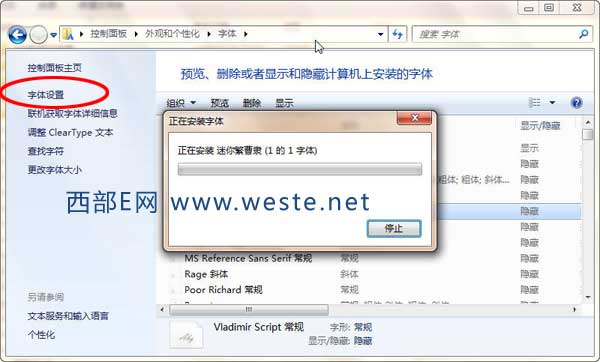
圖:桌面背景設定介面,勾選隨機順序啟用輪播
進階技巧
- 多螢幕跨螢幕壁紙:準備雙螢幕解析度總和寬度的圖片(如 3840x1080),選「跨螢幕」模式
- 動態主題:個人化視窗可下載線上主題包(含多張壁紙 + 視窗色彩 + 音效)
- 鎖定畫面輪播 (Win 8.1+):Win7 僅支援桌面背景,鎖定畫面無輪播功能
- 批次調整壁紙尺寸:使用 IrfanView / XnConvert 批次裁切/縮放至螢幕解析度,避免變形
常見問題 QA
| 問題 | 解決方案 |
|---|
| 輪播不換圖 | 確認「隨機順序」已勾選、間隔非「從不」、資料夾圖片非唯讀 |
| 圖片變形/留白 | 調整「圖片位置」:填滿(裁切)、調整(保持比例縮放)、置中(保持原尺) |
| 網路磁碟壁紙不輪播 | 將壁紙複製到本機資料夾,網路延遲會導致輪播失敗 |
| 想手動切換 | Win+Ctrl+Space 循環切換(需啟用輪播)
資料夾管理建議
- 建立專用壁紙資料夾:
D:\Wallpapers\Daily、D:\Wallpapers\Anime、D:\Wallpapers\Nature
2. 定期整理:刪除低解析度、重複、不喜歡的圖片
3. 同步備份:壁紙資料夾納入雲端同步(OneDrive/Dropbox),多台電腦共享收藏
Win7 內建輪播功能簡單好用,幾張喜歡的照片、幾個設定,桌面天天新鮮感,心情也跟著變好。