現代筆電普遍內建指紋辨識器,Win7 需透過 Windows Update 取得驅動,再於「生物辨識裝置」錄入指紋即可實現快速登入。本文詳細說明驅動安裝、指紋錄入、登入驗證全流程,附圖文操作指引。
設定流程
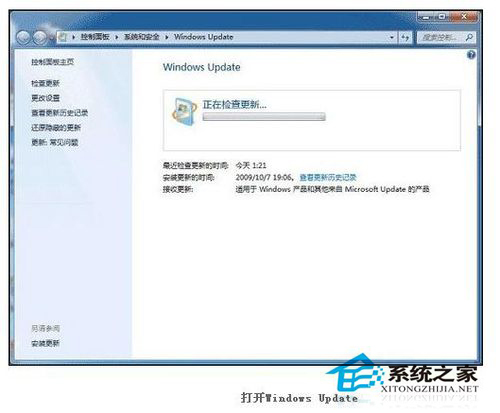
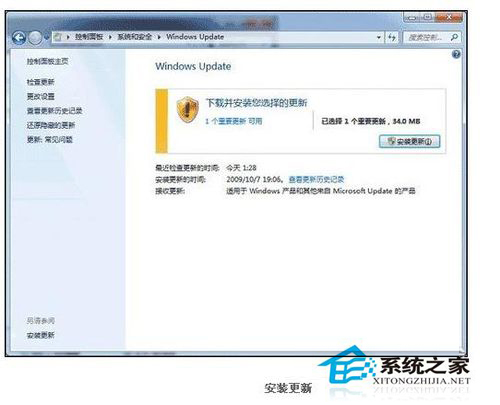
- 更新驅動:「開始」→「所有程式」→「Windows Update」→「檢查更新」→ 找到「指紋辨識裝置驅動程式」→「安裝更新」→ 重新開機。
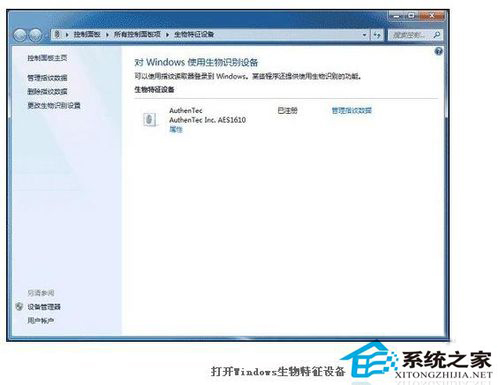
- 開啟生物辨識設定:「控制台面板」→「硬體和音效」→「生物辨識裝置」。
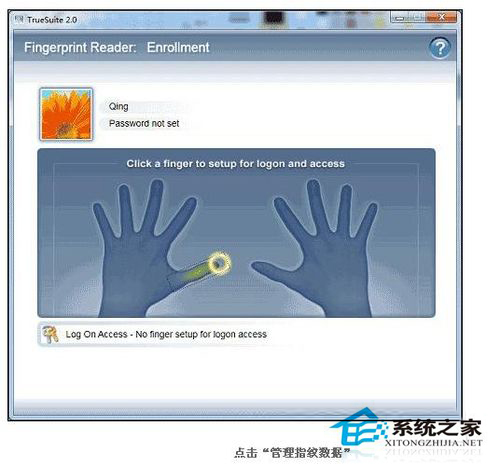
- 管理指紋資料:點擊「管理指紋資料」。
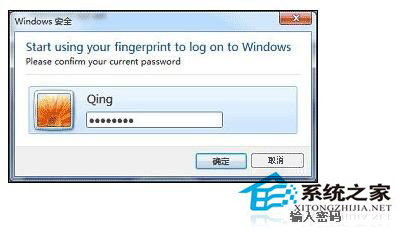
- 選擇手指並驗證:點選欲錄入的手指圖示 → 輸入 Windows 帳號密碼確認身分。
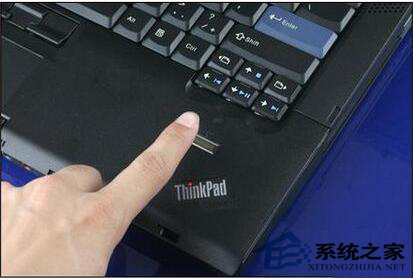
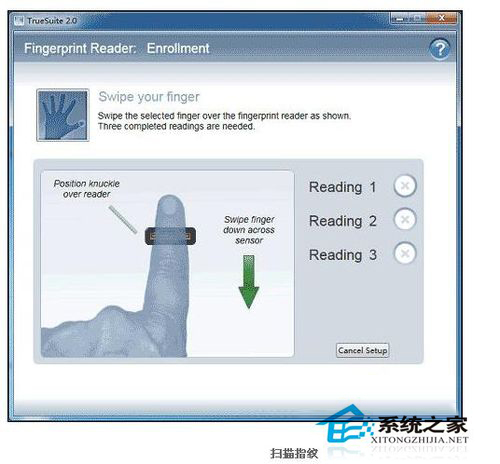
- 掃描指紋:依螢幕提示,將手指多次放置於感應器上,直至進度條完成。
- 測試登入:登出或重新開機,於登入畫面掃描已錄入指紋即可快速進入系統。
常見問題 QA
- Q:Windows Update 找不到指紋驅動?
A:至筆電官網支援頁下載對應型號的指紋驅動程式手動安裝。
- Q:錄入後無法登入?
A:確認「生物辨識裝置」視窗中該手指狀態為「已註冊」;嘗試刪除重錄,掃描時多變換角度與壓力。
- Q:支援多使用者各自錄入指紋嗎?
A:支援。每位使用者以自己的帳號登入後分別錄入,互不干擾。
完成上述設定,您的 Win7 筆電即具備指紋快速登入功能,兼顧便利性與安全性。