Windows XP Windows 7 Windows 2003 Windows Vista Windows 綜合教學 Linux 系統教學
Windows 10 Windows 8 Windows 2008 Windows NT Windows Server 電腦軟體教學

Win7 系統使用 JS 腳本實現一鍵關機的完整教程

編輯:Win7 系統應用技巧

前言

在 Windows 7 系統中,除了透過「開始」選單關機外,我們還可以利用簡單的 JScript 腳本建立一個專屬的關機捷徑,甚至設定熱鍵實現一鍵關機。這不僅方便快捷,還能讓你體驗腳本自動化的樂趣。下面將詳細介紹從建立腳本檔案到設定快捷鍵的完整步驟。

步驟一:建立 JS 關機腳本

  1. 按 Win + R 開啟「執行」視窗,輸入 notepad 並按 Enter,開啟記事本。
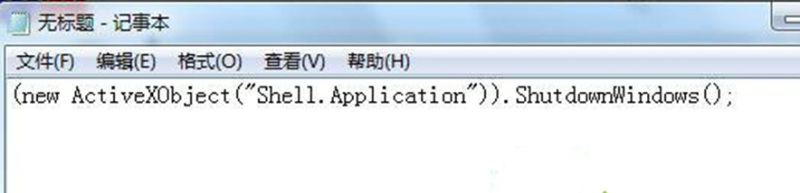
  2. 在記事本中貼上以下程式碼:
    (new ActiveXObject("Shell.Application")).ShutdownWindows();
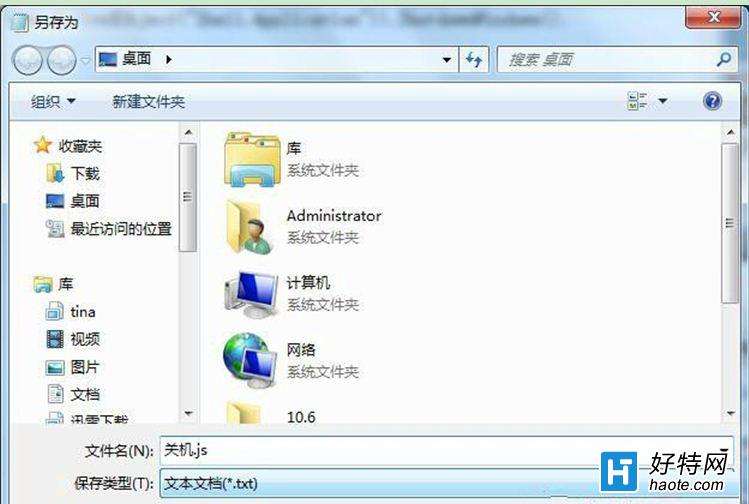
  3. 點選「檔案」→「另存新檔」,儲存類型選「所有檔案」,檔名輸入 Shutdown.js(副檔名必須為 .js),儲存位置選擇「桌面」。

記事本輸入腳本內容

步驟二:建立捷徑並設定快捷鍵

  1. 在桌面上找到剛建立的 Shutdown.js,滑鼠右鍵點選它,選擇「建立捷徑」。桌面上會出現一個名為「Shutdown.js - 捷徑」的圖示。
  2. 對著這個捷徑圖示按右鍵,選擇「內容」,切換到「捷徑」頁籤。
  3. 在「快速鍵」輸入框中,按下你想設定的組合鍵(例如 Ctrl + Alt + S),系統會自動填入。點選「確定」儲存設定。

設定捷徑快速鍵

步驟三:測試與使用

現在,只要按下剛才設定的快捷鍵(如 Ctrl + Alt + S),就會彈出 Windows 關機對話框,你可以選擇關機、重新啟動或睡眠等操作。這比傳統的多步驟點選快得多,非常適合追求效率的使用者。

小提示

  • 若要取消快捷鍵,只要在捷徑屬性中清空「快速鍵」欄位即可。
  • 此腳本僅適用於 Windows 7,其他版本 Windows 可能需調整腳本內容。
  • 建議將腳本檔案放在固定資料夾(如 C:\Scripts),再建立捷徑到桌面,避免誤刪。
Copyright © Windows教程網 All Rights Reserved