想在 Win7 錄製「電腦播放的聲音」(如網頁影片、遊戲音效、音樂播放器)卻發現錄音裝置裡沒有「立體聲混音」選項?這是因為預設隱藏了停用的裝置。三步驟啟用它,讓你同時錄製麥克風聲音與系統內部聲音,直播、配音、教學錄影全搞定。
啟用步驟
- 工作列喇叭圖示右鍵 → 錄音裝置。
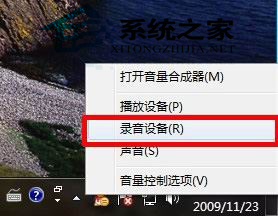
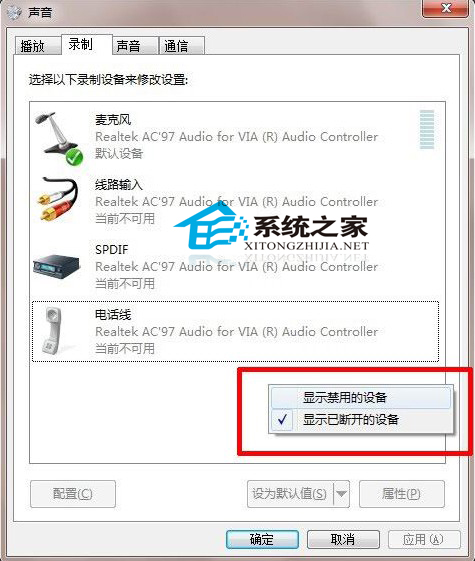
- 錄音裝置視窗空白處右鍵 → 勾選 顯示停用的裝置。
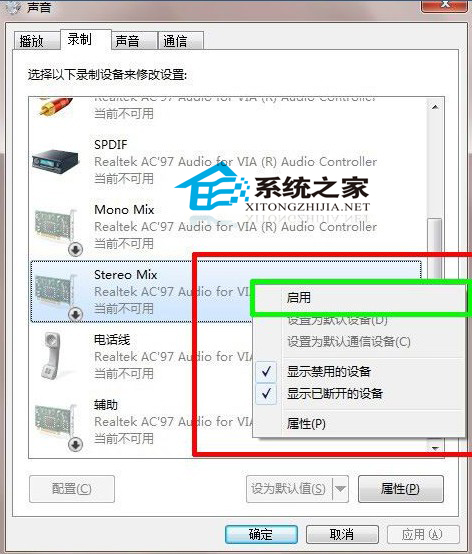
- 列表中出現 立體聲混音 (Stereo Mix) → 右鍵 → 啟用。
驗證與設定
- 啟用後,右鍵立體聲混音 → 內容 → 層級,調整音量(建議 50-80 避免削波)。
- 同視窗 進階 索引標籤,可設定預設格式(建議 24 位元、48000 Hz 錄音級)。
- 錄音軟體(OBS、Audacity、Bandicam 等)音訊來源選擇 立體聲混音 即可錄製系統聲音。
常見問題 FAQ
- Q: 列表完全沒有「立體聲混音」怎麼辦?
- A: 部分筆電/主機板音效晶片(特別是 Realtek ALC 系列舊驅動)硬體不支援此功能。解法:
① 更新音效驅動至廠商最新版;
② 使用虛擬音訊纜線軟體(VB-Cable、Voicemeeter)模擬環回錄音;
③ 若為 Realtek,控制台 → Realtek 高清晰音效管理器 → 裝置進階設定 → 勾選「獨立所有輸入插孔」。
- Q: 錄製系統聲音時麥克風也要進去怎麼辦?
- A: 立體聲混音只抓「輸出端」聲音。需在錄音軟體中同時添加兩個音訊來源:麥克風 + 立體聲混音,或用 Voicemeeter 混音後輸出單一虛擬裝置給錄音軟體。
- Q: 錄製聲音有電流雜訊/迴授怎麼辦?
- A: 錄音裝置內容 → 聆聽 索引標籤 → 取消勾選「聆聽這個裝置」;層級頁將麥克風增益歸零(若不需錄麥克風)。
進階:建立「立體聲混音」捷徑一鍵啟用/停用
- 桌面右鍵 → 新增 → 捷徑。
- 位置輸入:
cmd /c reg add "HKCU\Software\Microsoft\Windows\CurrentVersion\Applets\Sndvol" /v "StereoMixEnabled" /t REG_DWORD /d 1 /f(啟用)
停用捷徑將 /d 1 改為 /d 0。
- 右鍵捷徑 → 內容 → 進階 → 勾選「以系統管理員身分執行」。
啟用立體聲混音,讓 Win7 瞬間變身專業錄音工作站。無論是抓取會議聲音、製作教學影片、還是直播遊戲,系統內部聲音隨心錄!