電腦使用久了難免出現各種開機問題,其中不少 Windows 7 使用者回報:每次開機畫面都停留在「Press F2 to continue, DEL to enter SETUP」提示,必須按 F2 才能進入系統。這其實是 BIOS 偵測到硬體設定異常所發出的警示。以下整理兩大常見成因與圖文解決步驟,幫助您快速恢復正常開機。
錯誤畫面說明
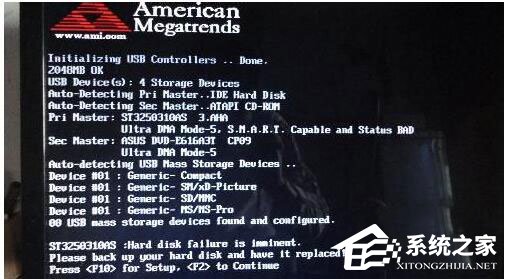
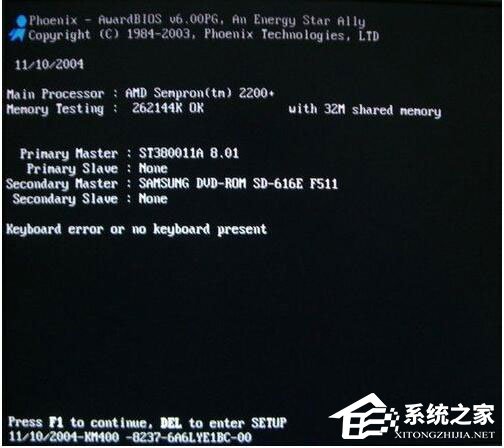
開機時螢幕顯示:Press F2 to continue,DEL to enter SETUP
中文意為:「按 F2 鍵繼續,按 DEL 鍵進入設定介面」(部分主板可能提示按 F1)。
情況一:軟驅設定錯誤(最常見)
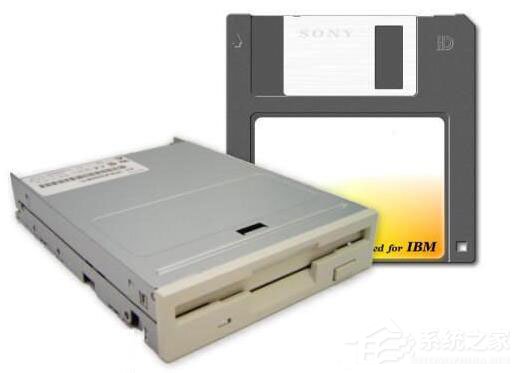
若電腦未安裝軟驅(Floppy),或軟驅已故障,但 BIOS 中仍啟用軟驅選項,就會導致此提示。
方法 1:載入 BIOS 預設值(最快解決)
- 開機時連續點擊 Del(或 F2)進入 BIOS 設定畫面。
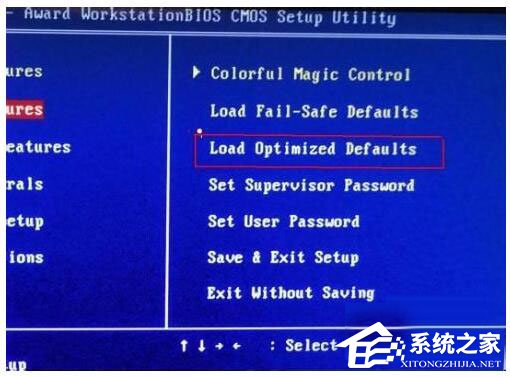
- 找到 Load Optimized Defaults 或 Load Setup Defaults 選項,按 Enter 確認載入預設值。
- 按 F10 儲存並離開,電腦重新開機即可。
方法 2:手動關閉軟驅相關選項(舊款主板適用)
若載入預設值後問題仍在,請依序操作:
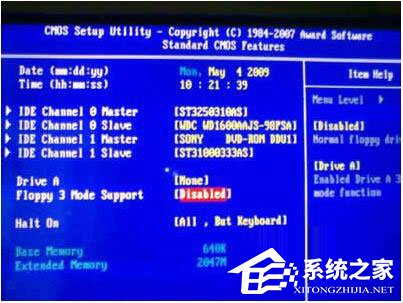
- 進入 BIOS,選擇 Standard CMOS Features。
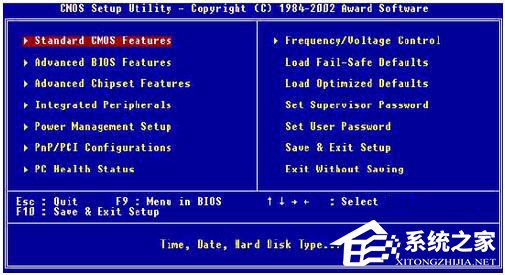
- 將 Drive A 設為 None,Floppy 3 Mode Support 設為 Disable。
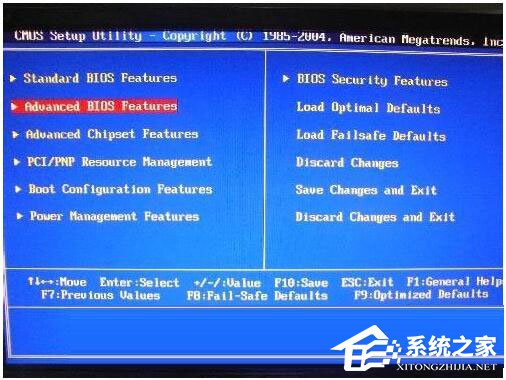
- 返回主選單,進入 Advanced BIOS Features。
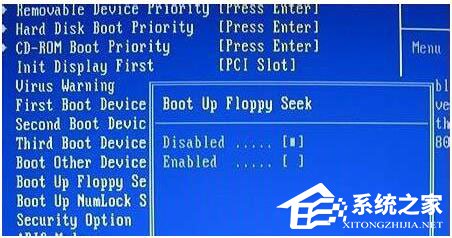
- 將 Boot Up Floppy Seek 設為 Disabled。
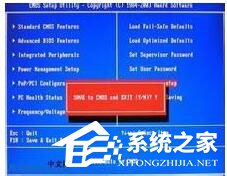
- 按 F10 儲存,Esc 離開,重新開機。
情況二:主板電池沒電(CMOS 電池耗盡)
主板上的鈕扣電池(CR2032)負責在斷電時保存 BIOS 設定與維持時鐘運作。電池沒電會導致設定遺失,每次開機都重置為預設值,因而跳出 F2 提示。
更換電池步驟:
- 關機並拔除電源線,打開機殼。
- 找到主板上的圓形鈕扣電池(通常在 PCI 插槽旁或 CPU 插座附近)。
- 輕撥金屬彈片,取出舊電池,換上新的 CR2032 電池(正極朝上)。
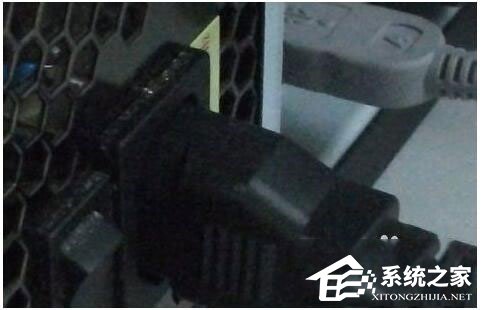
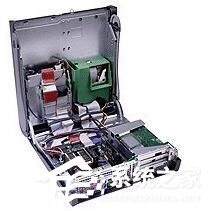
- 裝回機殼,接上電源開機,進入 BIOS 重新設定時間、啟動順序等,按 F10 儲存離開即可。
快速檢查清單
- ✅ 先嘗試「載入 BIOS 預設值」—— 90% 情況可解決。
- ✅ 若無效,檢查軟驅設定是否殘留。
- ✅ 若問題重複出現、時間常歸零 → 換主板電池。
依照上述步驟操作,即可徹底解決 Win7 開機必須按 F2 的困擾,恢復順暢開機體驗。