想在區域網路任意電腦列印,除安裝驅動外,還需啟用核心服務、統一工作群組、開啟網路探索與檔案/印表機共享、設定防火牆例外。本文整理完整檢查清單,遺漏任何一項皆可能導致找不到共享印表機。
必要服務啟動清單(services.msc)
將下列服務「啟動類型」設為 自動 並確認狀態為 已啟動:
- Server
- Workstation
- Computer Browser
- DHCP Client
- Remote Procedure Call (RPC)
- Remote Procedure Call (RPC) Locator
- DNS Client
- Function Discovery Resource Publication
- UPnP Device Host
- SSDP Discovery
- TCP/IP NetBIOS Helper
網路環境設定
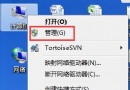
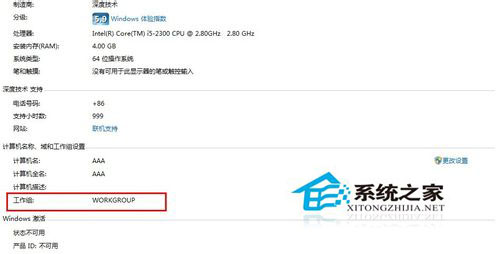
- 統一工作群組:電腦右鍵 → 內容 → 變更設定 → 工作群組(建議同為
WORKGROUP)。
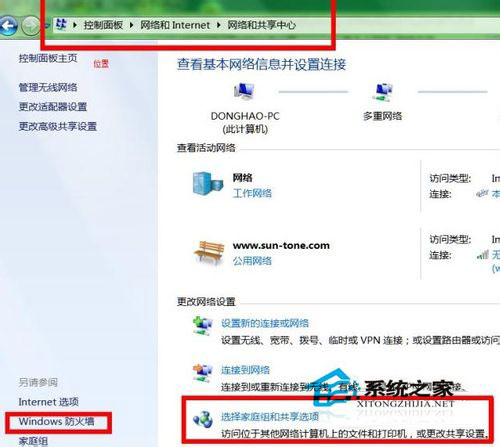
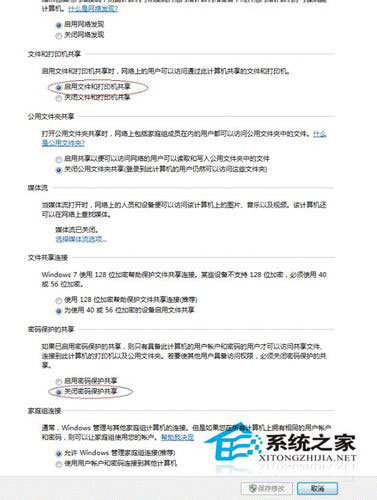
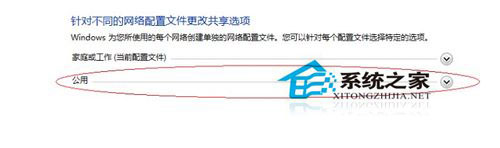
- 開啟網路探索與檔案/印表機共享:網路和共享中心 → 進階共用設定 → 目前設定檔啟用兩項。
- 防火牆允許通訊:控制台 → Windows 防火牆 → 允許應用程式通過 → 勾選「網路探索」、「檔案和印表機共享」。
- 印表機共用設定:裝置和印表機 → 右鍵目標印表機 → 印表機內容 → 共用頁籤 → 勾選「共用這台印表機」。
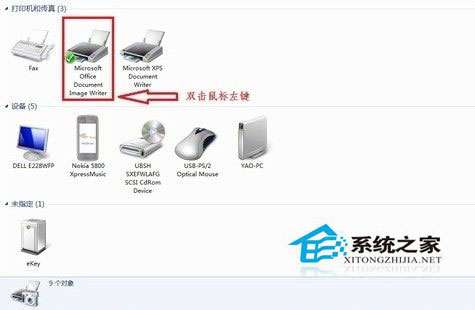

完成上述設定後,其他電腦在「新增印表機」→「新增網路/無線/Bluetooth 印表機」即可搜尋到共享裝置。若仍搜尋不到,請檢查 IP 是否同網段、防毒軟體是否攔截網路探索封包。