辦公室共用一台網路印表機,每台電腦都需個別設定。本文示範 Win7 透過「標準 TCP/IP 連接埠」新增網路印表機的完整流程,適用於已知印表機 IP 位址的環境。
設定步驟
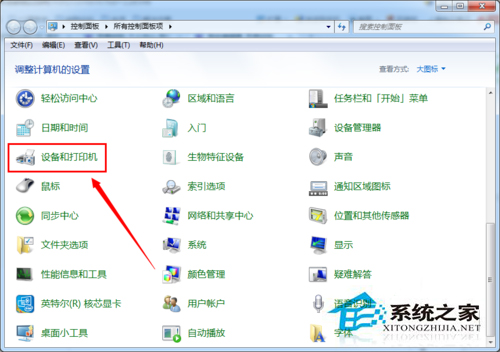
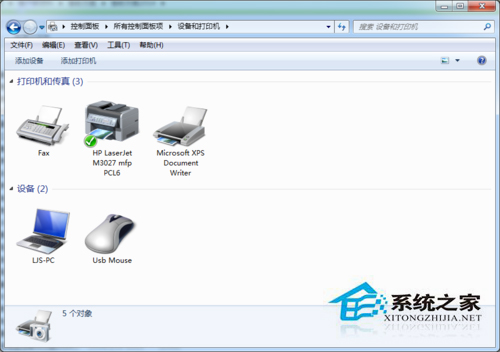
- 開始 → 「裝置和印表機」。
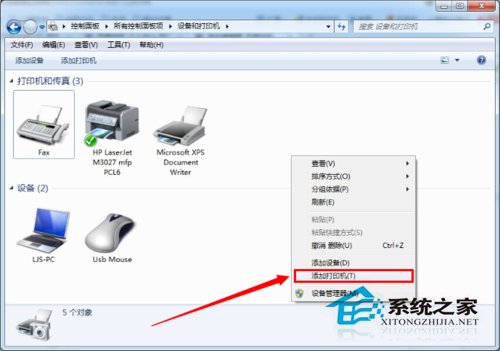
- 右鍵空白處 → 「新增印表機」。
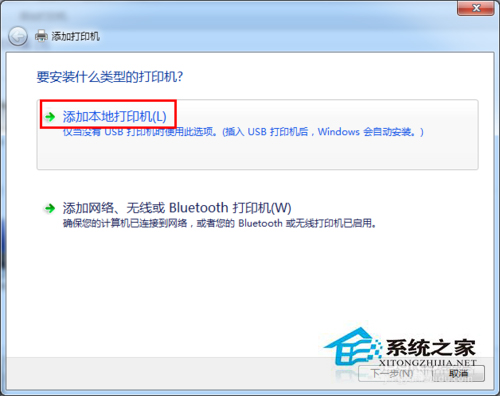
- 選擇「新增本機印表機」(非網路/無線/Bluetooth)。
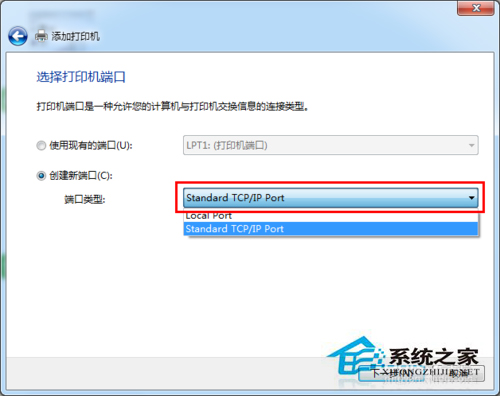
- 建立新連接埠 → 類型選 Standard TCP/IP Port → 下一步。
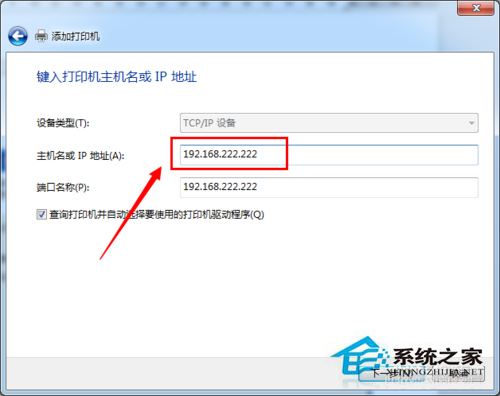
- 輸入印表機 IP 位址(取消勾選「自動查詢」),下一步。
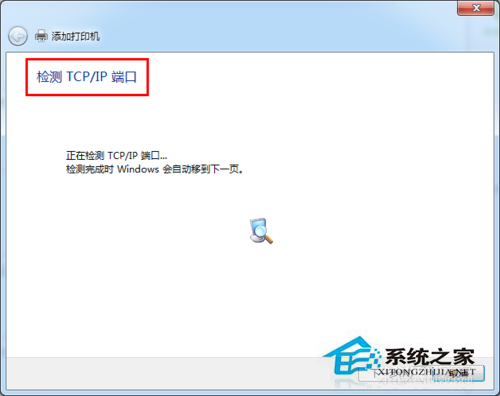
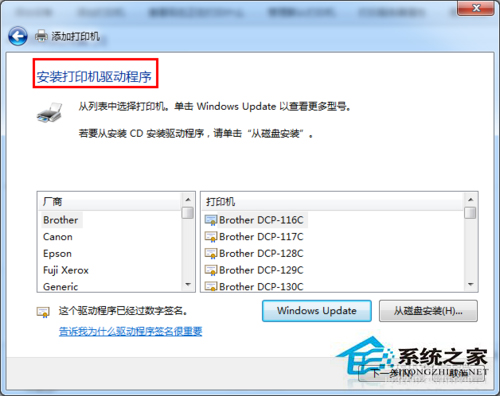
- 系統偵測連接埠 → 自動跳至安裝驅動程式介面 → 選擇廠牌/型號或「從磁碟安裝」。
- 完成精靈,印表機即出現在清單中可列印測試頁。
若印表機支援 Web 管理介面,亦可直接在瀏覽器輸入 IP 進行進階設定(如列印品質、紙匣優先順序等)。