iOS 裝置連接 Win7 電腦無反應、iTunes 不偵測、第三方助手 (iTools/iFunbox) 也失效,排查順序:硬體線材 → 系統服務 → 驅動程式 → 軟體版本。
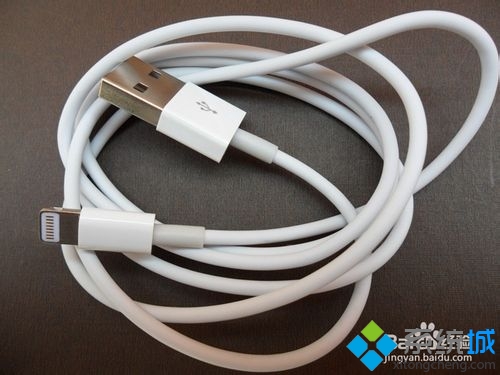
步驟 1:更換資料線/USB 埠(最常見)
- 原廠/ MFi 認證線材,避免廉價僅充電線(無資料傳輸線)。
- 插主機板直連 USB 埠(機箱後方),避免前置面板/延長線/Hub 供電不足。
- 前一天正常、第二天失效 → 90% 線材斷裂/氧化。
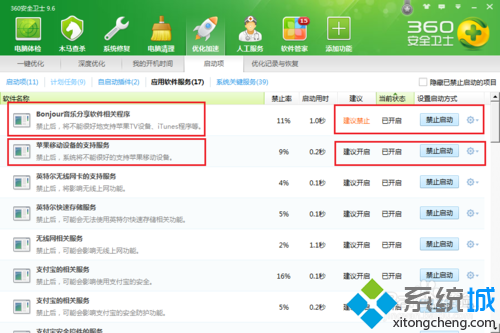
步驟 2:啟用 Apple 行動裝置服務
- 檢查是否曾用優化工具 (360/驅動精靈等) 禁用開機啟動項。
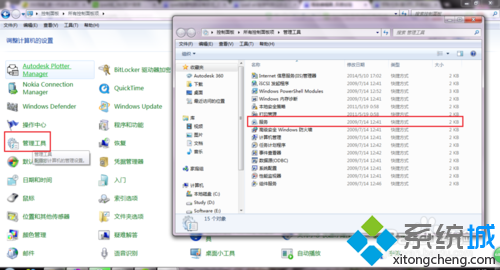
- Win+R →
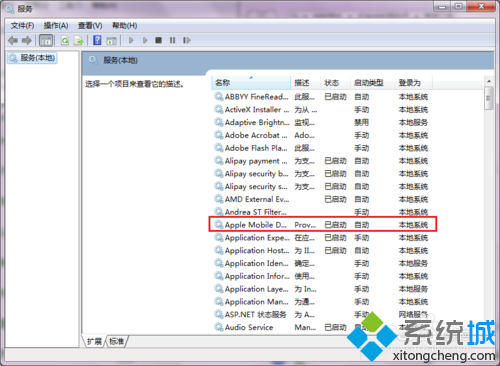
services.msc → 找 Apple Mobile Device Service → 啟動類型「自動」→「啟動」。
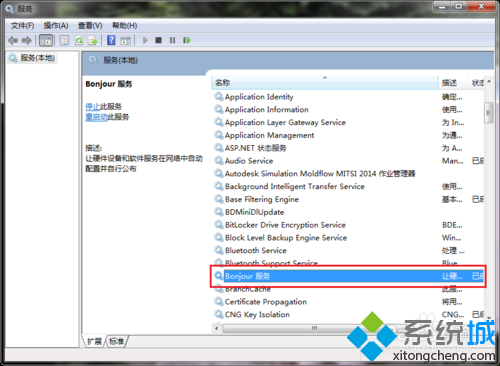
- 同步啟用 Bonjour Service。
步驟 3:更新/重裝蘋果裝置驅動
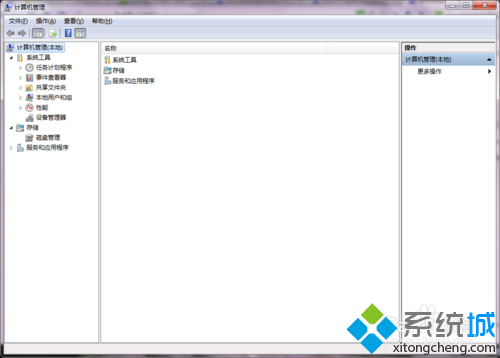
- 右鍵「電腦」→「管理」→「裝置管理員」→「通用序列匯流排控制器」。
- 連接裝置後應出現 Apple Mobile Device USB Driver。
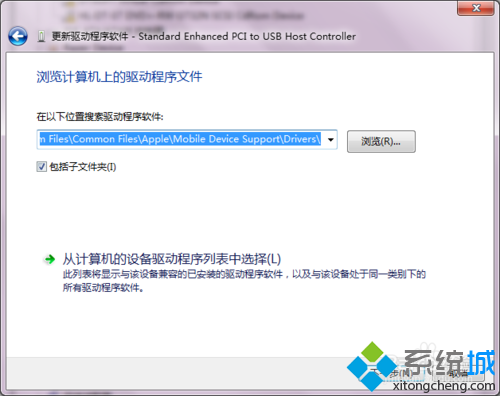
- 右鍵 →「更新驅動程式」→「瀏覽電腦尋找驅動程式」→ 指向 iTunes 安裝目錄
C:\Program Files\Common Files\Apple\Mobile Device Support\Drivers。
- 若無該裝置 → 解除安裝未知裝置 → 重新插拔 → 重新安裝 iTunes(含驅動)。
步驟 4:更新 iTunes / 第三方助手
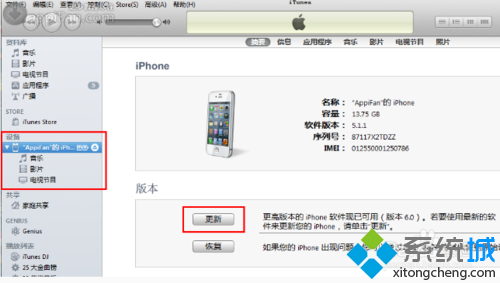
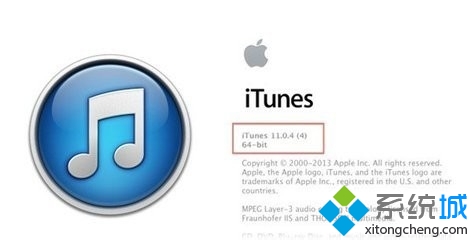
- iTunes 版本過舊不支援新 iOS → 官網/ Microsoft Store 下載最新版。
- iTools / iFunbox / 3uTools 同步更新至最新版。
適用範圍
iPhone 6/6s/7/8/X/11/12/13/14/15 系列、iPad 全系、iPod touch,所有 iOS 裝置通用。