Windows XP Windows 7 Windows 2003 Windows Vista Windows 綜合教學 Linux 系統教學
Windows 10 Windows 8 Windows 2008 Windows NT Windows Server 電腦軟體教學

Windows 7 網路頻繁斷線?網卡電源管理預設值導致,一鍵關閉「允許關閉裝置省電」

編輯:Win7 系統應用技巧

Windows 7 安裝後使用迅雷/快車下載頻繁斷線、網頁瀏覽間歇性掉線,而 XP 環境正常。根因:Windows 7 預設啟用網卡電源管理「允許電腦關閉此裝置以節省電源」,導致網卡在閒置瞬間進入低功耗狀態,重新喚醒延遲造成連線中斷。關閉此選項即可徹底解決。
操作步驟

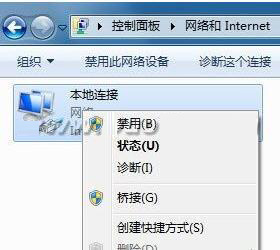
  1. 控制台 → 網路及網際網路 → 網路及共用中心 → 左側「變更介面卡設定」。
  2. 右鍵「區域連線」/「區域連線 2」等實體網卡 → 「內容」。

網路連線右鍵內容

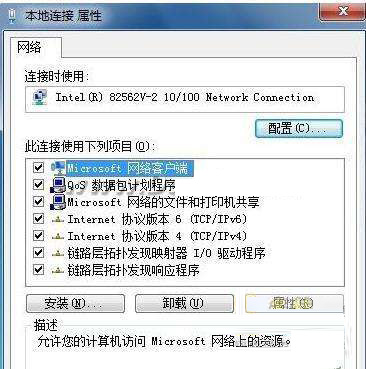
  1. 「網路」分頁 → 「設定」按鈕 (或直接「配置」按鈕)。

區域連線內容配置按鈕

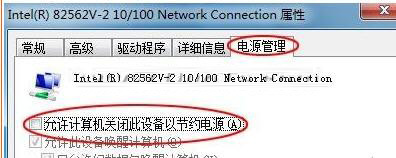
  1. 「電源管理」分頁 → 取消勾選「允許電腦關閉此裝置以節省電源」 → 確定。

網卡電源管理取消勾選

  1. 同步檢查無線網卡、藍牙裝置、USB 網卡等所有網路介面卡,逐一關閉此選項。

原理與影響

  • 啟用時:網卡閒置 → 進入 D3 狀態 (斷電) → 流量觸發 → 喚醒延遲 100-500ms → TCP 重傳/逾時 → 應用層感知斷線。
  • 關閉後:網卡維持 D0 (全功耗) → 零喚醒延遲 → 連線穩定,功耗增加極微 (約 0.1-0.5W),桌機/接電筆電可忽略。

其他斷線原因排查 (若關閉後仍斷線)

可能原因排查方法
網卡驅動舊版/不穩廠商官網下載最新 Windows 7 驅動重裝
路由器/交換器故障換網孔/換網線/重啟路由器/固件升級
ISP 線路不穩Ping 測試閘道/外網持續監控、聯繫客服
QoS/頻寬限制軟體衝突暫停/解除安裝 P2P 限速、網速管家類工具
病毒/木馬網路活動全盤掃描、檢查異常連線 `netstat -ano`
IPv6 衝突網卡內容取消勾選「網際網路通訊協定第 6 版 (TCP/IPv6)」

一鍵腳本 (管理員 CMD)

powercfg /devicequery wake_from_any
:: 列出支援喚醒裝置

:: 關閉所有網卡電源管理 (需依實際裝置名稱調整)
powercfg /devicedisablewake "網卡名稱"

關閉網卡「允許關閉裝置省電」是解決 Windows 7 不明原因斷線的「第一必做動作」,成本零、風險零、效果立竿見影,建議全新安裝/重灌後立即執行。

Copyright © Windows教程網 All Rights Reserved