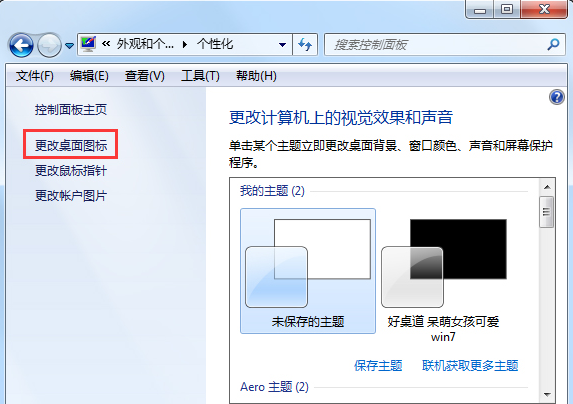
Windows 7 「憑證管理器」集中儲存三類認證:Windows 認證 (遠端桌面、網路共用、HomeGroup)、一般認證 (網站表單、應用程式 Token)、憑證型認證 (智慧卡/客戶端憑證)。善用它可免除重複輸入帳密、跨裝置遷移無痛、安全性優於瀏覽器記憶密碼。本文完整操作指南。
開啟與介面
- 控制台 → 所有控制台項目 → 「憑證管理器」。
- 三大分頁:Windows 認證、憑證型認證、一般認證。
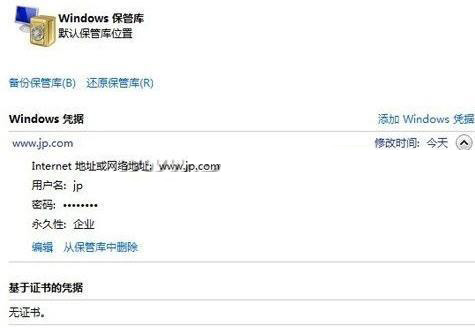
新增認證實戰
Windows 認證 (最常用)
- 「新增 Windows 認證」→ 輸入:
- 網際網路或網路位址:伺服器 IP (`192.168.1.100`)、主機名 (`FileServer`)、FQDN (`rdp.company.com`)、共用路徑 (`\\192.168.1.50\Share`)。
- 使用者名稱:`domain\user` 或 `user@domain.com` 或本機帳號 `user`。
- 密碼:對應密碼。
- 確定 → 之後存取該資源自動填入,無彈窗提示。
一般認證 (網站/應用)
- 「新增一般認證」→ 輸入網站 URL (`https://portal.office.com`)、使用者名稱、密碼。
- 支援 Windows Live ID、內部 Web 應用、支援 Windows 整合驗證的服務。
備份與還原:跨裝置/重灌無痛遷移
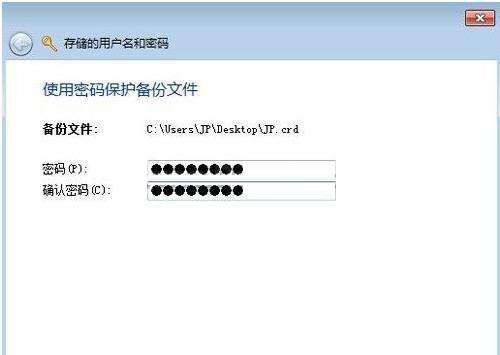
- 憑證管理器視窗 → 「備份存放庫」 → 選擇儲存位置 (USB/網路磁碟) → 設定保護密碼 (強制) → 產生 `.crd` 檔案。
- 新系統/新裝置 → 憑證管理器 → 「還原存放庫」 → 選擇 `.crd` → 輸入密碼 → 所有認證即時恢復。
管理與安全
- 修改/移除:展開項目 → 「編輯」更新密碼/IP、「移除」刪除。
- 安全性警示:`.crd` 檔案含明文/可逆加密密碼,必須加密儲存 (BitLocker/VeraCrypt/7-Zip AES-256),洩露即帳號全失。
- 高敏感帳號 (銀行/生產伺服器/管理員) 建議不存入,手動輸入配合密碼管理器 (Bitwarden/KeePass) 更安全。
- 企業環境:群組原則可管控憑證管理器行為、強制備份至網路共用、禁止儲存特定類型認證。
版本演進
- Vista 首度引入,Windows 7 強化 UI 與備份/還原功能。
- Windows 8/10/11:整合至「設定」→「帳戶」→「登入選項」→「管理 Windows Hello/安全性金鑰/認證管理器」,功能相同、入口變更。
憑證管理器是 Windows 內建的輕量級認證倉庫,善用「備份/還原」實現認證隨身攜帶,配合分級儲存策略 (高敏感不存、一般存入),兼顧效率與安全。