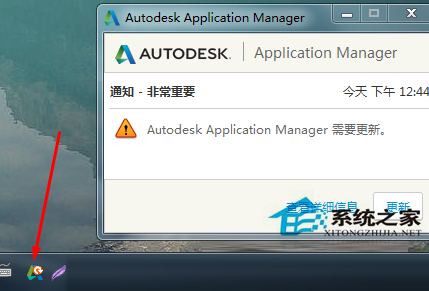
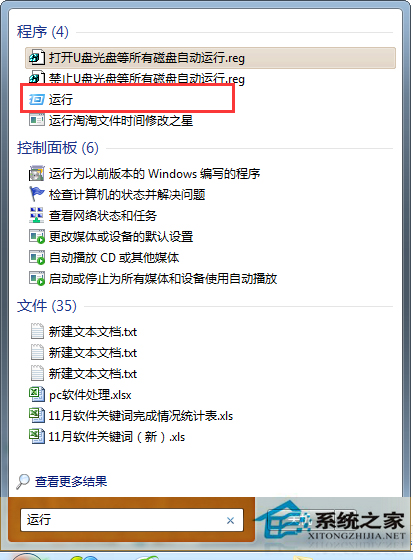
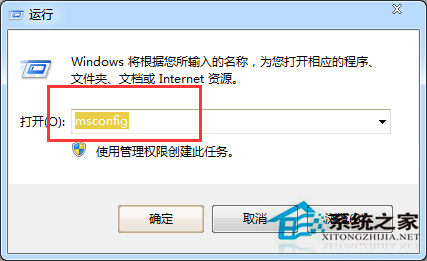
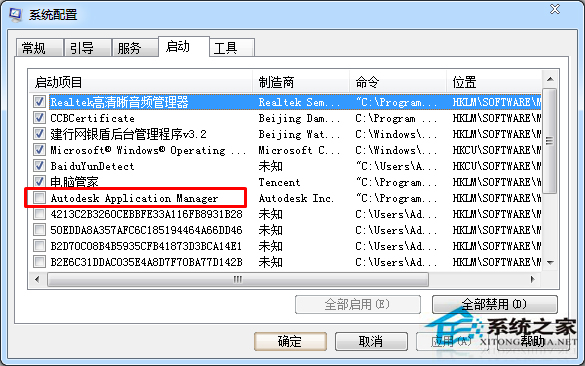
AutoCAD 安裝後會自動加入開機啟動 AutoCAD Application Manager,拖慢開機速度。透過 msconfig 取消勾選即可停用,不影響 AutoCAD 正常使用。
msconfig
AdAppMgrSvc.exe
說明:此元件負責自動更新檢查、授權驗證、元件同步。手動啟動 AutoCAD 時會自動執行相關檢查,停用開機自啟不影響核心功能。建議保留「Autodesk Desktop App」啟動項(統一管理更新)。
Win7開啟登錄編輯程式 3 種快速方法:執行指令、搜尋、命令提示字元
Win7 雙路由器串聯/AP 模式設定教學:解決網路埠不夠、擴大無線覆蓋
Win7 系統 error code 0x00000005 錯誤完整解決教學
工作列音量圖示不見了?缺聲卡驅動導致,裝驅動即可恢復
Win7 旗艦版遠端桌面連接埠修改:註冊表雙重修改 (TCP + RDP-TCP) 防暴力破解
Windows 7 啟用內建 Administrator 超級管理員帳戶圖文教學
Win7鼠标右键无反应?注册表命令行一键修复NoViewContextMenu策略
Win7 系統無法開啟 DMP 檔案?WinDbg 專業分析藍屏崩潰轉储