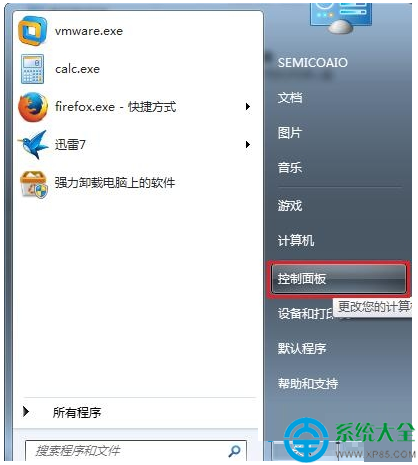
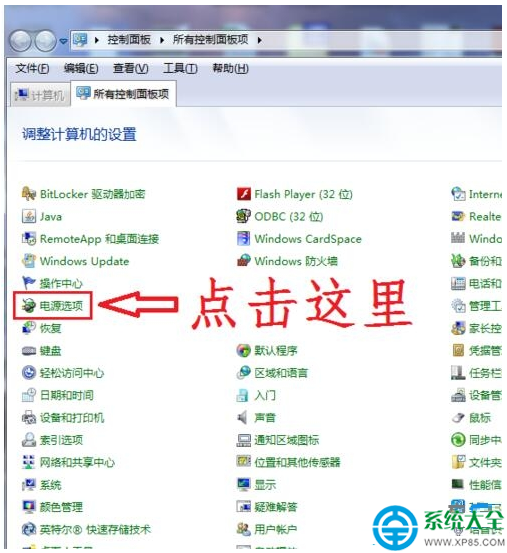
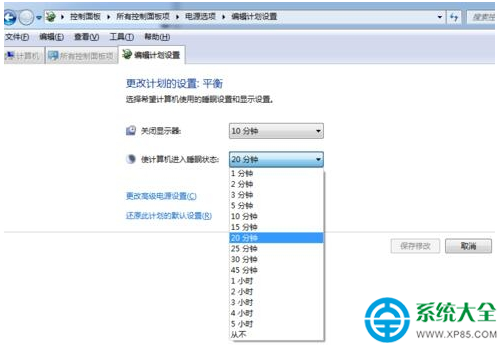
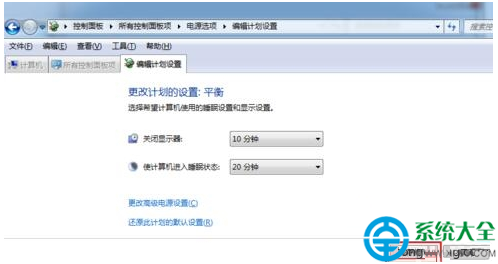
Win7 透過「電源選項」→「更改計畫設定」可設定「螢幕關閉」與「電腦睡眠」的等待時間,實現閒置自動進入睡眠省電。適用筆電延長電池壽命、桌機節能。

| 項目 | 睡眠 | 休眠 |
|---|---|---|
| 資料儲存 | 記憶體 (需持續供電) | 硬碟 hiberfil.sys (斷電不遺失) |
| 喚醒速度 | 秒級 | 十秒級 (需讀取硬碟) |
| 耗電 | 極微量 (維持記憶體) | 零 (完全斷電) |
| 適用 | 短暫離開 (筆電合蓋) | 長時間不使用/電池極低 |
Win7 修改登錄加速程式回應:新增 WaitToKillAppTimeout=0 縮短系統等待逾時,提升關閉/切換速度
Win7 玩遊戲畫面兩側有黑邊(窄屏)?登錄修改 Scaling 值強制全螢幕
Windows 7 一鍵叫出任務管理器:Ctrl+Shift+Esc 大法
Windows 7 安全功能大盤點:UAC、BitLocker、DirectAccess 等核心機制解析
Win7 升級 64 位元後 Excel 2003 打不開?五大解法:版本不相容升級 Excel、掃毒、忽略 DDE、開啟並修復、EasyRecovery 修復檔案
图种制作教程:使用 copy /b 将 RAR 压缩包隐藏进 JPG 图片实现隐蔽传输