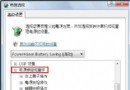
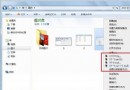
Win7 x64 環境下 Excel 2003 無法開啟 .xlsx 或甚至 .xls,五大解法:① **版本不相容**:Excel 2003 不支援 .xlsx,必須升級 Excel 2007+ 或安裝相容性套件;② **病毒感染**:斷網全盤掃毒;③ **忽略 DDE 衝突**:Excel 2003「工具→選項→一般」取消勾選「忽略其他應用程式」;Excel 2007+「選項→進階→一般」取消勾選「忽略使用動態資料交換 (DDE) 的其他應用程式」;④ **開啟並修復**:檔案開啟對話框 → 選檔案 → 開啟旁下拉箭頭 → 「開啟並修復」;⑤ **EasyRecovery 專業修復**:檔案修復 → Excel 修復 → 選檔案 → 設定輸出資料夾 → 修復。
解法一:升級 Excel 版本(根治 .xlsx 不支援)
- Excel 2003 僅支援 .xls (BIFF8),.xlsx (OOXML) 需 Excel 2007+。
- 安裝 Office 2007/2010/2013/2016/2019/365,或安裝「Microsoft Office 相容性套件」(SP3) 讓 Excel 2003 能讀寫 .xlsx(功能受限)。
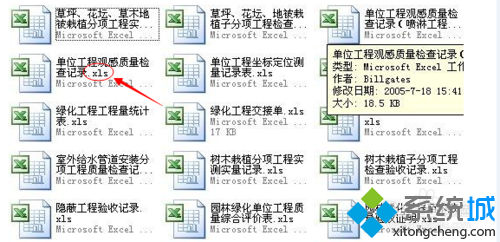
解法二:掃毒(檔案被感染損壞)
- 更新防毒軟體 → 斷網 → 全盤掃描 → 隔離/清除病毒 → 再試開啟。
解法三:取消勾選忽略 DDE(最常見無法開啟現有檔案)
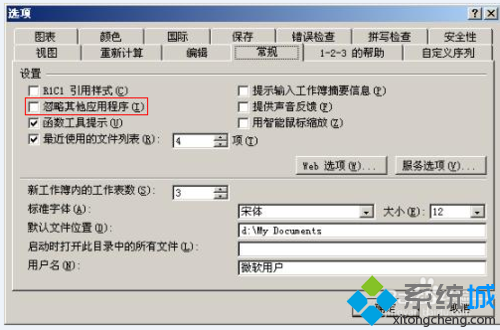
- Excel 2003:工具 → 選項 → 一般 → **取消勾選「忽略其他應用程式」**。
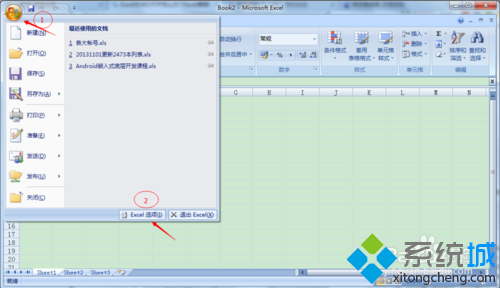
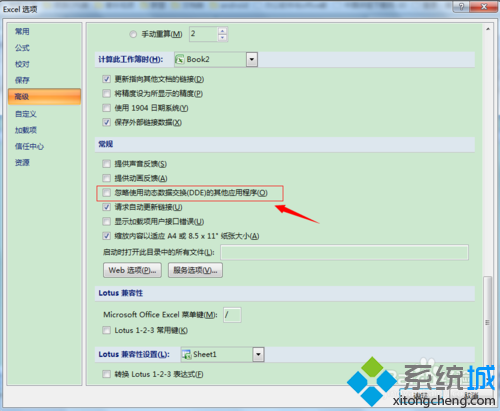
- Excel 2007+:檔案 → 選項 → 進階 → 一般 → **取消勾選「忽略使用動態資料交換 (DDE) 的其他應用程式」**。
解法四:開啟並修復(檔案結構輕微損壞)
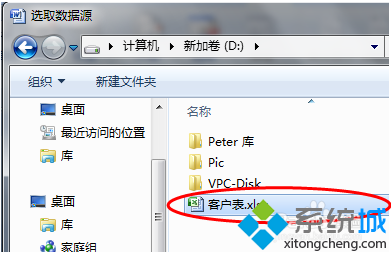
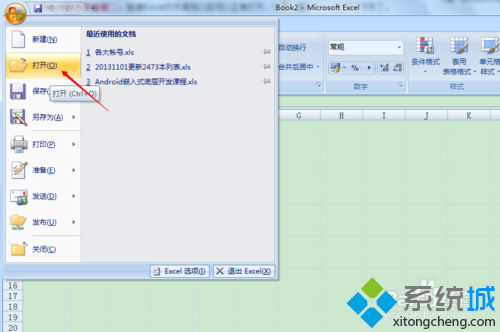
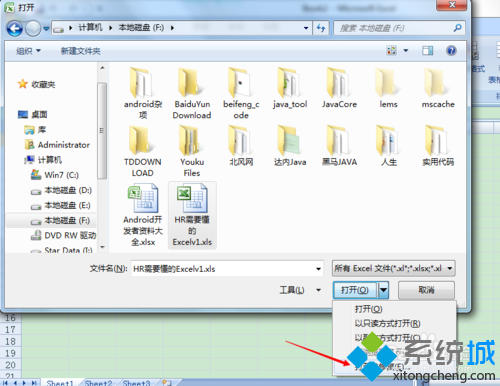
- Excel → 開啟 → 選檔案 → 「開啟」按鈕下拉箭頭 → 「開啟並修復」。
解法五:EasyRecovery 專業修復(嚴重損壞)
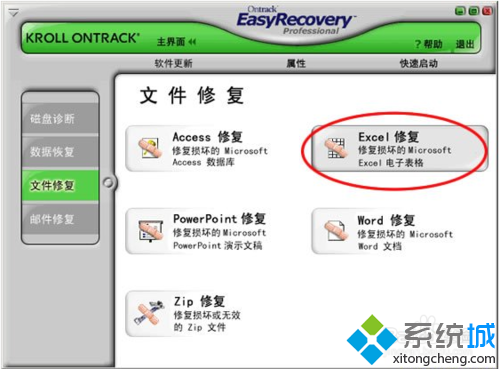
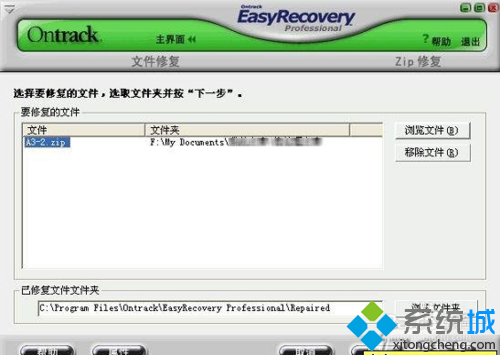
- 下載安裝 EasyRecovery → 檔案修復 → Excel 修復 → 選檔案 → 設定輸出資料夾 → 下一步修復。
建議順序
解法三 (DDE) → 解法四 (開啟並修復) → 解法一 (升級/相容性套件) → 解法二 (掃毒) → 解法五 (專業修復)。優先嘗試零成本方案。