Tracert(Trace Route)是Windows內置的網絡診斷命令,能顯示數據包從本地電腦到目標主機經過的所有路由節點及每跳的延遲。通過它可快速定位網絡故障點(如:是本地網絡、ISP還是目標服務器出問題)。本文詳解Win7下Tracert的調用與結果分析方法。
cmd,按回車或點擊「確定」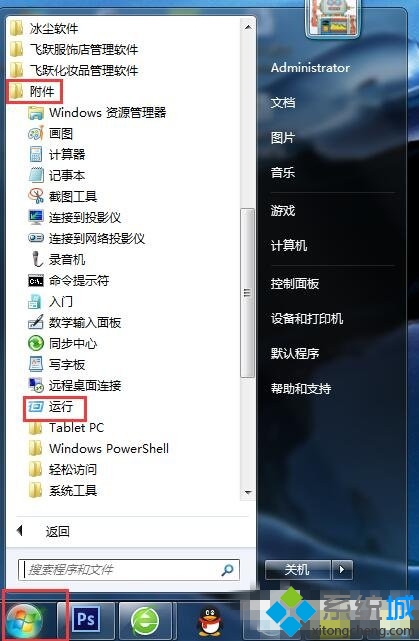
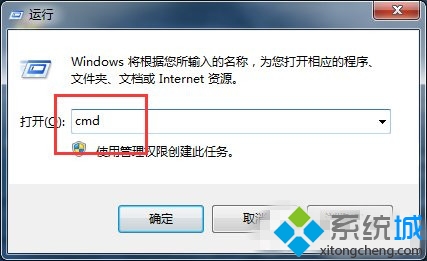
點擊「開始」→在搜索框輸入cmd→按回車或點擊程序圖標。
在黑色的命令提示符窗口中,輸入以下格式:
tracert 目標IP地址或域名示例:
tracert www.baidu.com(追蹤到百度服務器)tracert 8.8.8.8(追蹤到Google DNS)tracert 192.168.1.1(追蹤到本地路由器)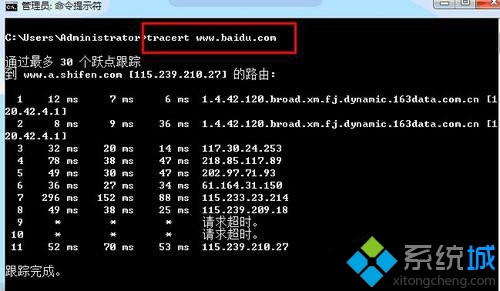
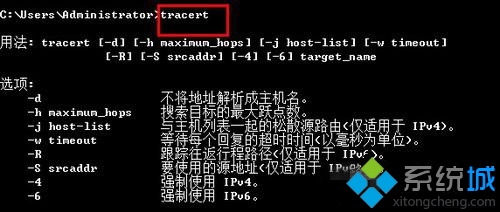
直接輸入tracert不帶參數回車,可查看完整語法與參數說明(如`-d`不解析主機名、`-h`最大跳數、`-w`超時時間等)。
輸出示例:
  1     1 ms     1 ms     1 ms  192.168.1.1
  2    10 ms    11 ms    10 ms  100.64.0.1
  3    15 ms    14 ms    16 ms  202.96.128.1
  4     *        *        *     請求超時
  5    28 ms    27 ms    29 ms  220.181.38.148
| 列 | 含義 | 異常判斷 |
|---|---|---|
| 跳數 | 經過的路由節點序號 | 跳數過大(>30)可能存在路由環路 |
| 三次延遲 | 發送三個ICMP包的往返時間(ms) | 單跳>100ms或抖動大說明該段擁塞/故障 |
| IP/主機名 | 節點地址 | 顯示*號表示超時(可能禁ping或故障) |
tracert -d 域名:不解析主機名,顯著加快顯示速度tracert -h 50 域名:最大跳數設為50(默認30),排查跨國長鏈路tracert -w 1000 域名:超時等待設為1000ms,適應高延遲鏈路Tracert是網絡運維「聽診器」,Win7用戶只需Win+R→cmd→tracert 目標三步即可啟動。掌握「看跳數、比延遲、找超時位置」核心讀圖技巧,配合ping、pathping、telnet等工具,即可快速劃分網絡故障責任域,事半功倍。