DiskGenius是一款功能強大的硬盤分區與數據恢復工具,在Win7系統下操作直觀易懂。本文將通過詳細步驟演示如何使用DiskGenius進行快速分區,幫助您輕鬆完成硬盤空間規劃。
請確保已下載並安裝DiskGenius軟件(建議使用官方最新版),並備份硬盤上的重要數據,因為分區操作存在數據丟失風險。
運行DiskGenius後,在左側磁盤列表中選中需要分區的物理硬盤。請仔細核對硬盤容量與型號,避免誤操作其他磁盤。
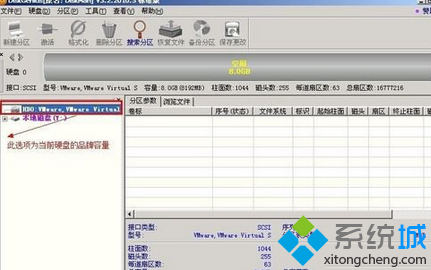
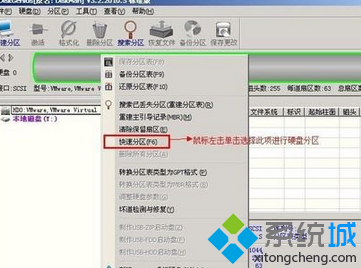
將鼠標指針懸停在目標硬盤上,右鍵點擊彈出操作菜單,選擇「快速分區(F6)」功能。
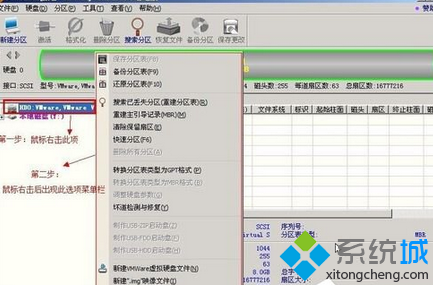
點擊「快速分區」後進入配置界面,此模式可自動按常規方案劃分分區,適合大多數用戶。
在彈出的窗口中:
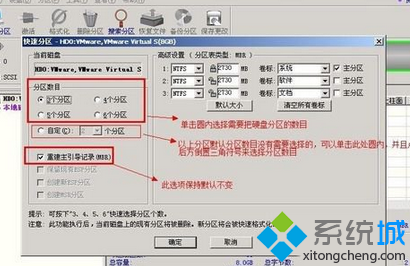
主分區通常保持默認設置(主動分區標記),直接點擊「下一步」繼續。
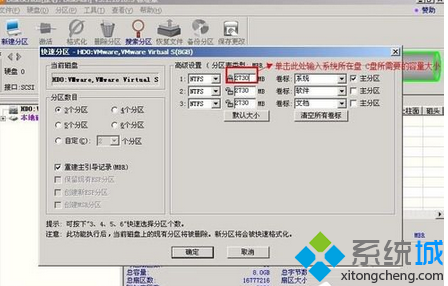
點擊第一個分區的容量輸入框,通過鍵盤輸入或鼠標拖動調整大小。建議Win7系統盤至少預留50GB-100GB空間,確保系統更新、軟件安裝及臨時文件有足夠餘地。
修改完C盤大小後,點擊其他分區的空白區域,軟件會自動按比例分配剩餘容量。也可根據需求手動微調各分區大小(如D盤存放軟件、E盤存放文檔、F盤備份等)。
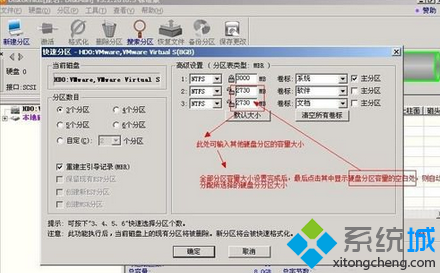
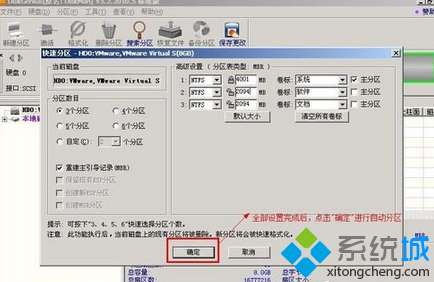
仔細核對所有分區大小、文件系統(建議NTFS)、卷標等信息無誤後,點擊「確定」開始執行。過程中請勿關閉軟件或斷電,等待進度條走完。
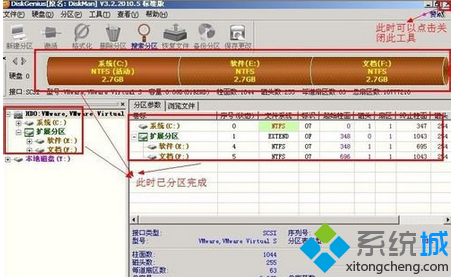
分區完成後,主界面將顯示新的分區結構。此時可打開「我的電腦」驗證各分區是否正常顯示並可正常讀寫。
DiskGenius快速分區功能將複雜的硬盤管理簡化為圖形化操作,Win7用戶只需遵循「選盤→快速分區→設參數→調C盤→自動分配→確認執行」六大核心步驟即可完成專業級分區。記住:操作前備份,操作中耐心,操作後驗證是數據安全的三重保障。