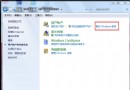
不少用戶將Win7升級至Win10後,每次開機都會出現「選擇操作系統」菜單,需手動點擊「Windows 10」才能進入桌面,影響啟動速度與體驗。這通常是因為升級過程保留了舊版引導項,或第三方備份還原工具(如一鍵Ghost)殘留引導條目導致。本文提供兩種高效解決方案。
現象確認
開機時出現黑底白字菜單:
- Windows 10
- Windows 7(或顯示為「舊版Windows」/「一鍵Ghost」等)
- 倒計時默認30秒
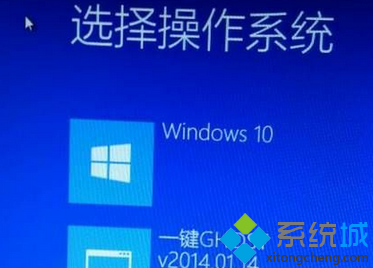
方法一:卸載第三方備份還原工具(針對一鍵Ghost類殘留)
許多組裝機/裝機盤預裝了一鍵備份工具,升級後其引導條目未清理。
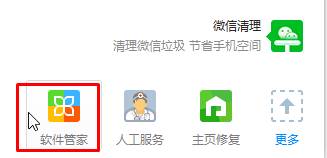
- 打開360安全衛士 → 「軟件管家」
- 點擊右上角「卸載」→ 左側選「系統工具」
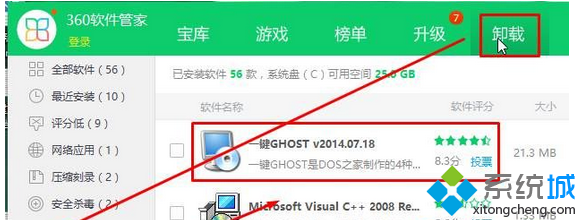
- 在右側列表尋找「一鍵Ghost」、「一鍵還原」、「系統備份」等相關程序,點擊「一鍵卸載」
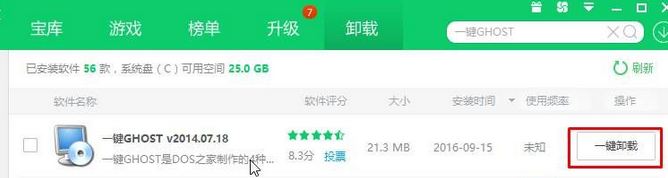
- 卸載完成後重啟,菜單通常自動消失
方法二:系統配置工具設置默認啟動項(通用標準法)
適用於無第三方工具殘留,僅需調整引導順序的情況。
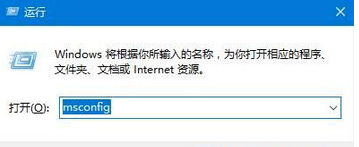
- 按Win+R → 輸入
msconfig → 回車打開「系統配置」
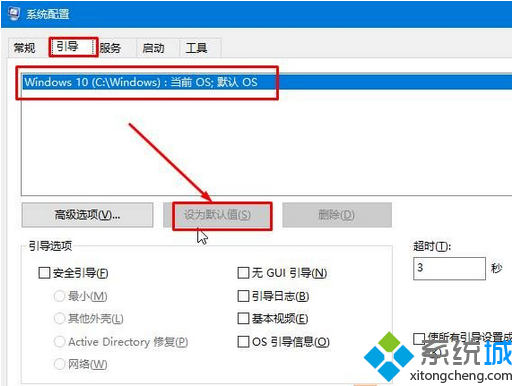
- 切換到「引導」選項卡
- 在列表中選中「Windows 10」(通常為當前系統標識「當前操作系統:默認操作系統」)
- 點擊「設為默認值」按鈕
- (可選)若列表中仍有「Windows 7」殘留項,可選中後點擊「刪除」(謹慎操作,確認不再需要回滾)
- 點擊「應用」→「確定」→ 提示重啟時選擇「稍後重啟」或立即重啟
進階方案:命令行修復引導(若上述無效)
以管理員身份運行CMD,依次執行:
bcdedit /delete {舊版GUID}   # 刪除具體殘留項,GUID可通過 bcdedit /enum 查看
bcdedit /timeout 0           # 設置等待時間為0秒,直接進入默認系統
預防建議
- 升級前使用官方媒體創建工具全新安裝Win10(保留文件模式)而非就地升級,可大幅減少殘留
- 定期使用
bcdedit /enum檢查引導項,及時清理無效條目
- 避免使用來路不明的「一鍵裝機/備份」工具,優先用Windows自帶「重置此電腦」/「系統映像備份」
總結
Win7升Win10後的雙系統選單,90%源於第三方備份工具殘留引導項。優先用方法一卸載殘留軟件,輔以方法二調整默認啟動項,雙管齊下幾分鐘即可解決。若仍無效,請用BCDedit精準手術刀除病根。