Win7右下角任務欄的小喇叭音量圖標突然不見了,導致無法快速調節音量、切換播放設備。這通常是因為「Windows Audio」服務未運行或啟動類型被改為手動/禁用。本文提供標準服務修復法,讓音量圖標「原地復活」。
核心原因
- Windows Audio / Windows Audio Endpoint Builder 服務未運行
- 服務啟動類型被誤改為「手動」或「禁用」
- 第三方優化/清理工具誤關鍵服務
標準修復步驟
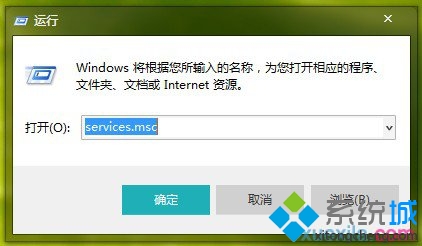
- 按Win+R打開「運行」→ 輸入
services.msc → 回車
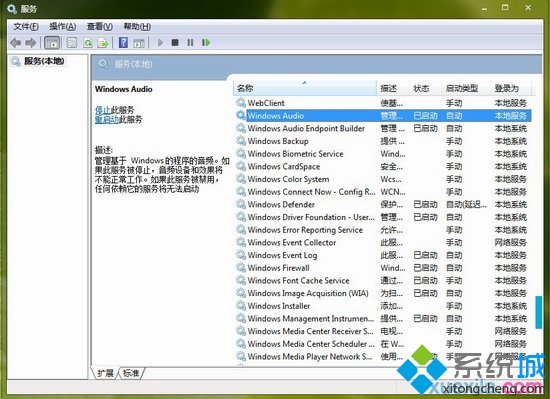
- 在服務列表中找到 Windows Audio,雙擊打開屬性
- 在「常規」選項卡下:
- 啟動類型:選 自動
- 服務狀態:點擊 啟動 按鈕(若已運行則先停止再啟動)
- 同樣操作 Windows Audio Endpoint Builder 服務(依賴關係,必須同時啟用)
- 點擊「確定」保存,關閉服務窗口,音量圖標通常即時出現
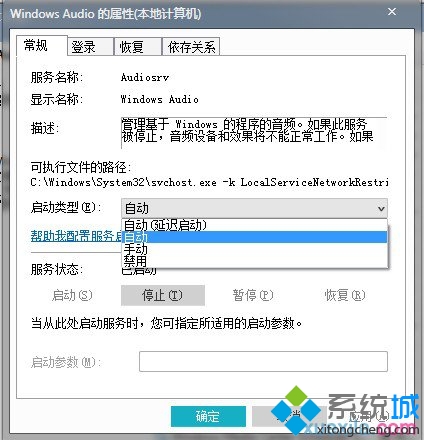
輔助檢查:任務欄圖標顯示設置
若服務正常但圖標仍隱藏:
- 右鍵任務欄空白處 → 「屬性」 → 「通知區域」區域點擊「自定義」
- 找到「音量」 → 行為選擇「顯示圖標和通知」
- 或勾選「始終在任務欄上顯示所有圖標和通知」
進階排查(若上述無效)
- 重啟Windows Explorer: 任務管理器 → 進程 → 找到
explorer.exe → 右鍵「重新啟動」
- 註冊表修復: 運行
regedit → 定位HKEY_CURRENT_USER\Software\Classes\Local Settings\Software\Microsoft\Windows\CurrentVersion\TrayNotify → 刪除IconStreams和PastIconsStream兩個值 → 重啟Explorer
- 聲卡驅動重裝: 設備管理器 → 聲音、視頻和遊戲控制器 → 右鍵聲卡 → 卸載設備 → 勾選「刪除驅動程序」 → 重啟自動重裝或官網下載最新驅動
- 系統文件修復: 管理員CMD執行
sfc /scannow
總結
Win7音量圖標消失,90%是Windows Audio服務掛了。Win+R→services.msc→把「Windows Audio」和「Windows Audio Endpoint Builder」都改成「自動」並「啟動」,立竿見影。記住:別信所謂「優化大師」隨意禁用系統核心服務,穩定才是最大的優化。