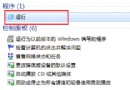
電腦變慢通常是特定程式佔用大量 CPU、記憶體或磁碟 I/O。Windows 7 內建的任務管理員提供直觀的資源監控介面,善用「選擇欄位」與排序功能,能快速鎖定元兇進程。
快速開啟與基本檢視
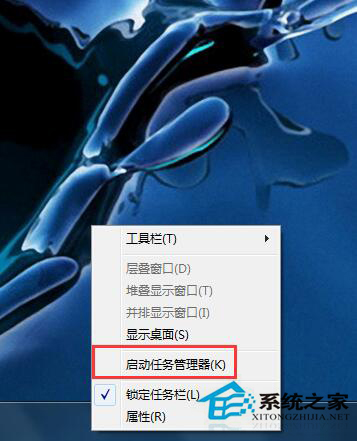
- 右鍵工作列 → 「啟動工作管理員」
- 或 Ctrl+Shift+Esc 直接開啟
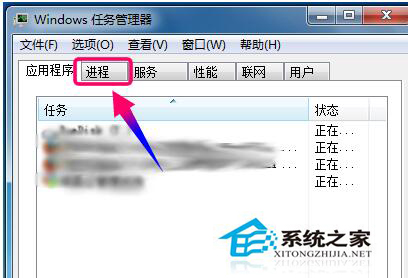
- 切換到「進程」索引標籤,即可查看各程式 CPU 與記憶體使用量
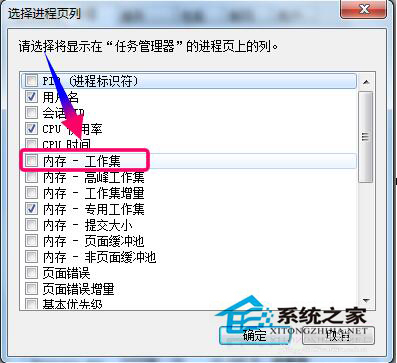
進階:顯示更多資源欄位
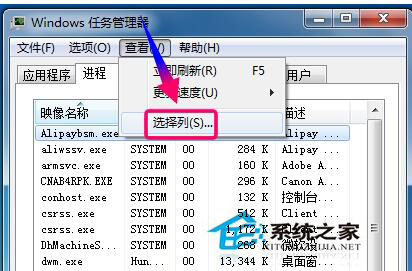
- 點選選單列「檢視」→「選擇欄位...」
- 勾選以下關鍵欄位(Win7 以上版本):
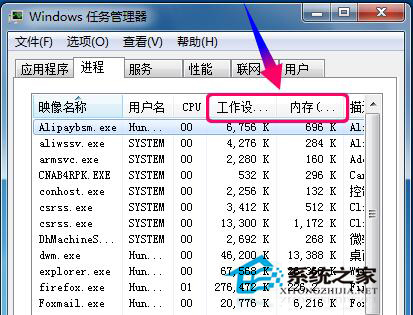
- 工作集 (Working Set): 實體記憶體實際佔用量
- 提交大小 (Commit Size): 虛擬記憶體配置總量
- I/O 讀取/寫入位元組: 磁碟存取活動
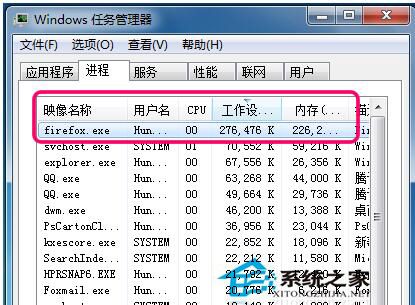
- 點選任一欄位標題進行排序(預設遞減),最高佔用者即排在最上方。
CPU 佔用排序技巧
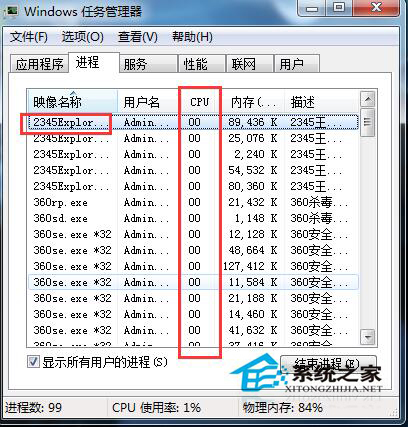
點選「CPU」欄位標題排序。第一項通常是「系統閒置程序」(99% 屬正常),從第二項開始才是真正佔用 CPU 的進程。影片播放、編碼、壓縮等操作常導致特定進程 CPU 高佔用。
操作建議
- 結束進程前,確認該程式無未儲存資料
- 系統進程(如
svchost.exe、csrss.exe)勿隨意結束
- 若頻繁出現特定軟體高佔用,考慮更新、重裝或尋找替代軟體
善用任務管理員進階檢視,能讓您從「電腦慢」模糊感覺,轉為精準定位並解決效能瓶頸。